Оценка сотрудников и студентов - Руководство пользователя AVELife TestGold Studio (Enterprise) 8 - Система дистанционного тестирования
Руководство пользователя AVELife TestGold Studio (Enterprise) 8 - Система дистанционного тестирования
Запустите AVELife TestGold Enterprise.
Перейдите в режим Сервер.
Вид основного окна программы в режиме Сервер показан на изображении ниже.
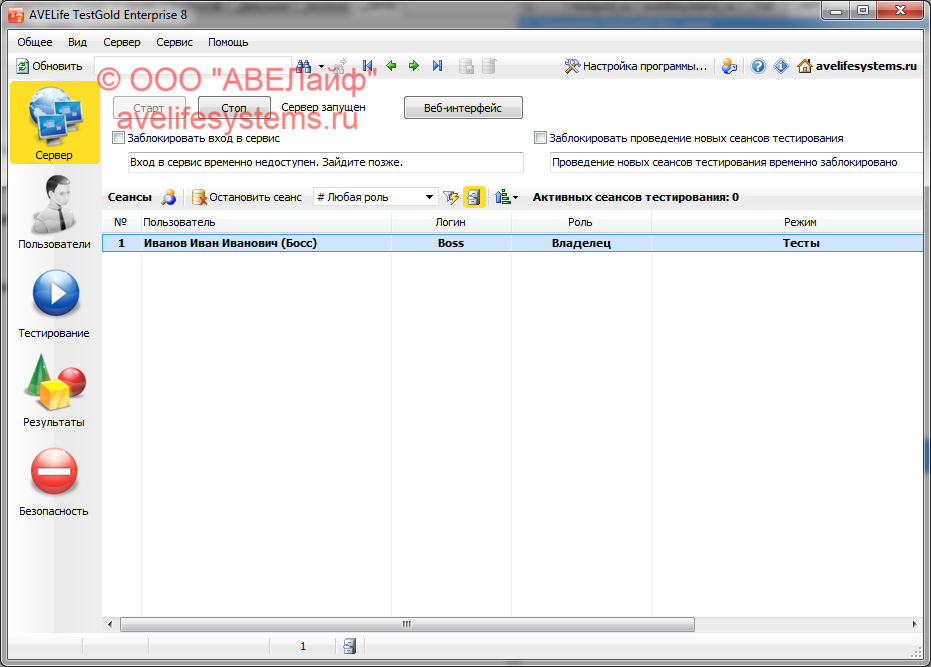
Здесь можно управлять сервером (останавливать и запускать заново) и временно блокировать новые входы в систему тестирования и проведение новых сеансов тестирования.
Основную часть окна занимает список сеансов, в котором представлена информация обо всех пользователях, подключенных к серверу онлайн-тестирования. Для заполнения списка сеансов используйте команды Фильтровать или Отображать все. В любой момент можно остановить текущий сеанс, для этого используйте команду Остановить сеанс.
Для дополнительной настройки сервера откройте окно настройки ПО (меню Сервис - Настройка ПО) и перейдите на страницу Сервер.
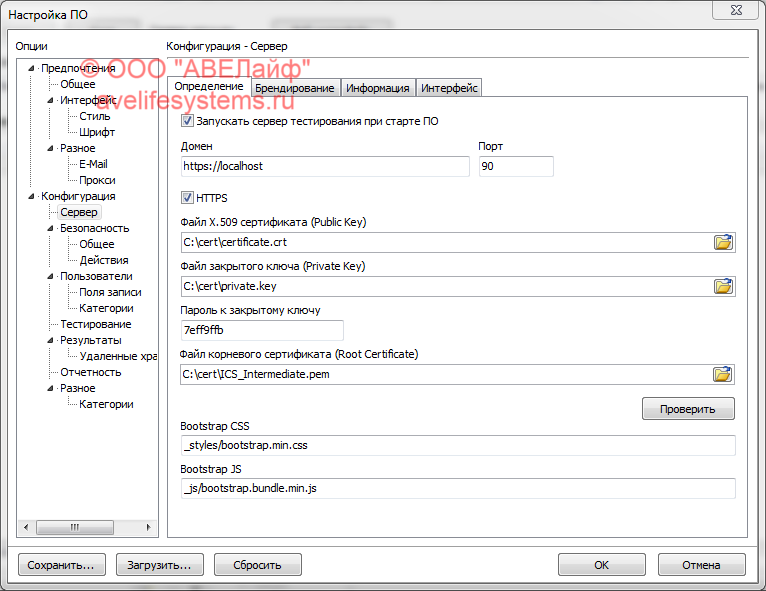
При настройке онлайн тестирования в поле Порт (если сервер запущен, остановите - в главном окне на странице Сервер нажмите кнопку Стоп) укажите свободный порт для взаимодействия с сервером тестирования. После редактирования порта запустите сервер, нажав кнопку Старт в главном окне на странице Сервер. По умолчанию, используется порт 88. Если все работает, трогать не надо. В браузере надо переходить по ссылке с указанием порта, например http://localhost:88/
Отметьте флажок Запускать сервер тестирования при старте ПО, если сервер настроен и готов к использованию.
На вкладке Брендирование можно указать название Вашей организации (отображается в топе сервиса онлайн-тестирования), цвет панели управления и файл изображения логотипа Вашей организации.