Оценка сотрудников и студентов - Руководство пользователя AVELife TestGold Studio (Enterprise) 8 - Просмотр сеансов тестирования
Руководство пользователя AVELife TestGold Studio (Enterprise) 8 - Просмотр сеансов тестирования
Перейдите в режим Результаты на страницу Сеансы тестирования.
Здесь Вы можете просмотреть и проанализировать результаты тестирования, сформировать отчеты.
Вид основного окна системы тестирования в режиме Результаты показан на изображении ниже.
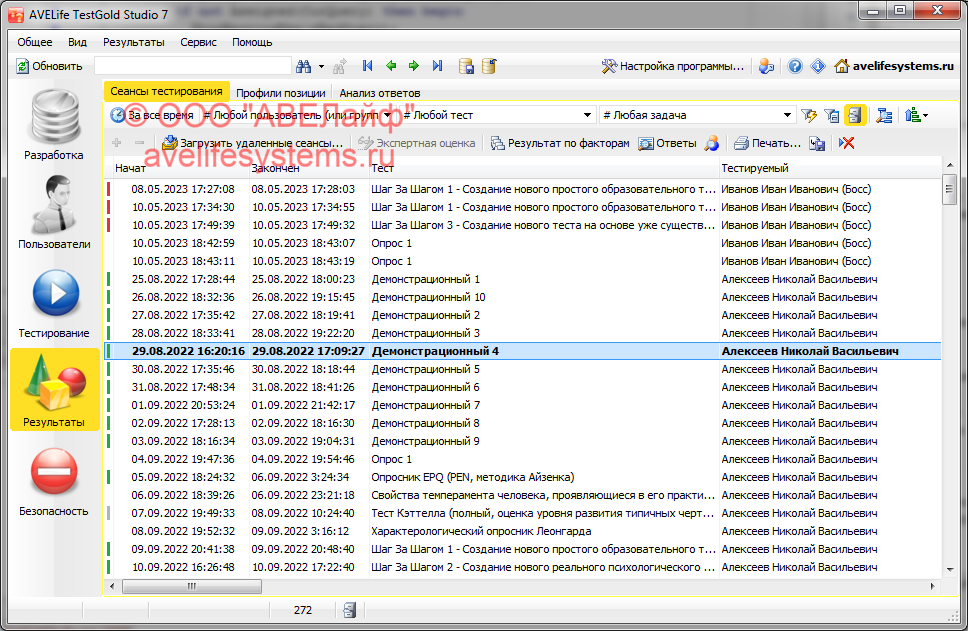
Просмотр сеансов тестирования
Основную часть рабочей области занимает список сеансов тестирования. Над списком находится панель инструментов для работы со списком и чаще всего удобнее выполнить требуемую задачу кликом по иконке, но для дополнительного удобства команды продублированы в подменю Результаты основного меню программы и в контекстном меню списка сеансов.
Назначение пунктов подменю Результаты (сверху вниз):
|
Экспертная оценка |
Оценить эссе текущего сеанса тестирования |
|
Загрузить удаленные сеансы... |
Добавить в базу внешние сеансы тестирования, поступившие в рамках е-мэйл-тестирования и полученные через веб-сервер |
|
Результат по шкалам |
Показать результат по шкалам теста |
|
Ответы |
Показать ответы тестируемого |
|
Тестируемый |
Перейти в режим Пользователи к учетной записи текущего тестируемого |
|
Печать... |
Сформировать отчет по сеансу(ам) тестирования |
|
Экспорт... |
Экспортировать сеансы тестирования |
|
Удалить |
Удалить выделенный(ые) сеанс(ы) тестирования |
|
Базовый фильтр |
Фильтровать список сеансов тестирования по дате проведения, тесту, тестируемому |
|
Отображать все |
Вывести все записи без фильтрации |
|
Комплексный фильтр |
Фильтровать список сеансов тестирования в соответствии с условием, заданным в открывающемся окне определения параметров фильтра |
|
Сортировать |
Сортировать список сеансов тестирования по выбранному полю |
Фильтрация отображаемых данных
Список сеансов тестирования можно отфильтровать: 1) в рамках базового фильтра: по дате проведения, тесту, задаче, пользователю или группе пользователей. 2) в рамках комплексного фильтра: по множеству параметров.
Фильтрация по заданному условию (Базовый фильтр)
Установите ограничение по дате с помощью полей зоны Фильтр по дате, выберите тест в списке Фильтр по тесту, выберите пользователя или группу пользователей в списке Фильтр по тестируемому, выберите задачу в списке Фильтр по задаче. Условие фильтрации Фильтр по дате позволяет определить условие фильтрации списка сеансов тестирования по дате проведения, в зависимости от выбранного типа ограничения могут отображаться дополнительные поля для ограничения даты в рамках заданного дня, недели, месяца, года, произвольного периода (значение изменяется: с помощью кнопок со стрелками "влево", "вправо", в последнем случае с помощью полей ввода нижней и верхней границы периода).
Для фильтрации данных выберите пункт меню Результаты - Базовый фильтр.
Отображение всех записей (без фильтрации)
Выберите пункт меню Результаты - Отображать все.
Комплексный фильтр
Список сеансов тестирования можно отфильтровать в соответствии со сложным условием по множеству параметров.
Выберите пункт меню Результаты - Комплексный фильтр. В открывающемся окне укажите ограничения и нажмите Фильтровать.
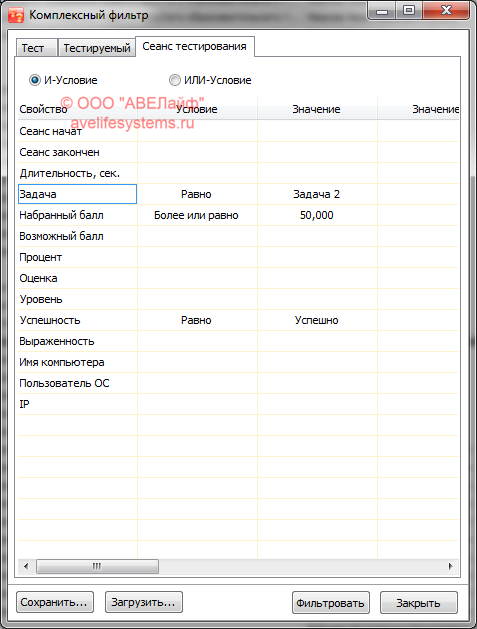
Результат по шкалам
Выберите пункт Результат по шкалам, откроется окно просмотра результата по шкалам.
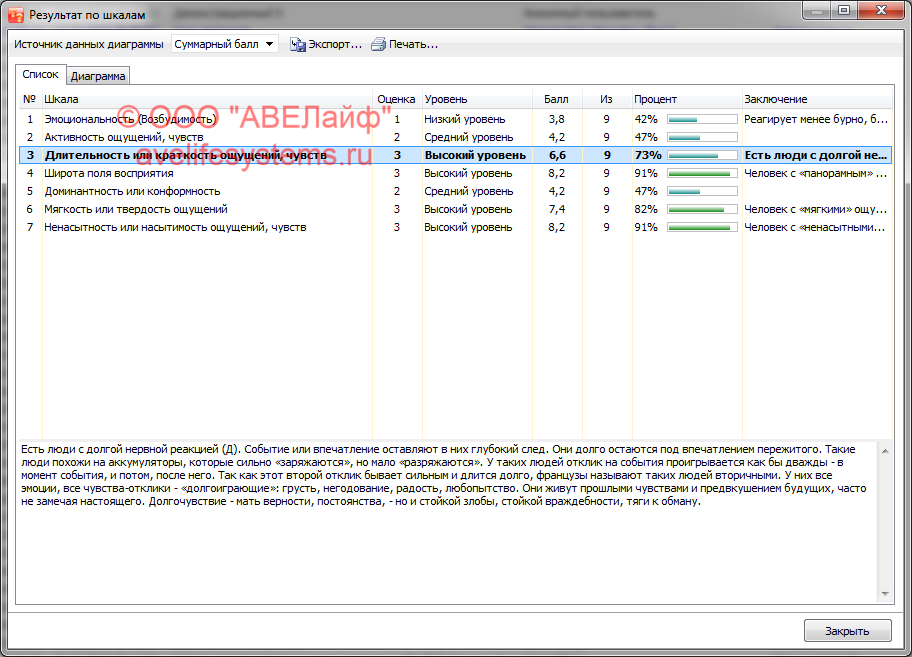
В данном окне на странице Список приведен список результатов по шкалам. На 2 странице Диаграмма результат представлен графически.
Просмотр ответов тестируемого
Выберите пункт Ответы, откроется окно просмотра ответов.
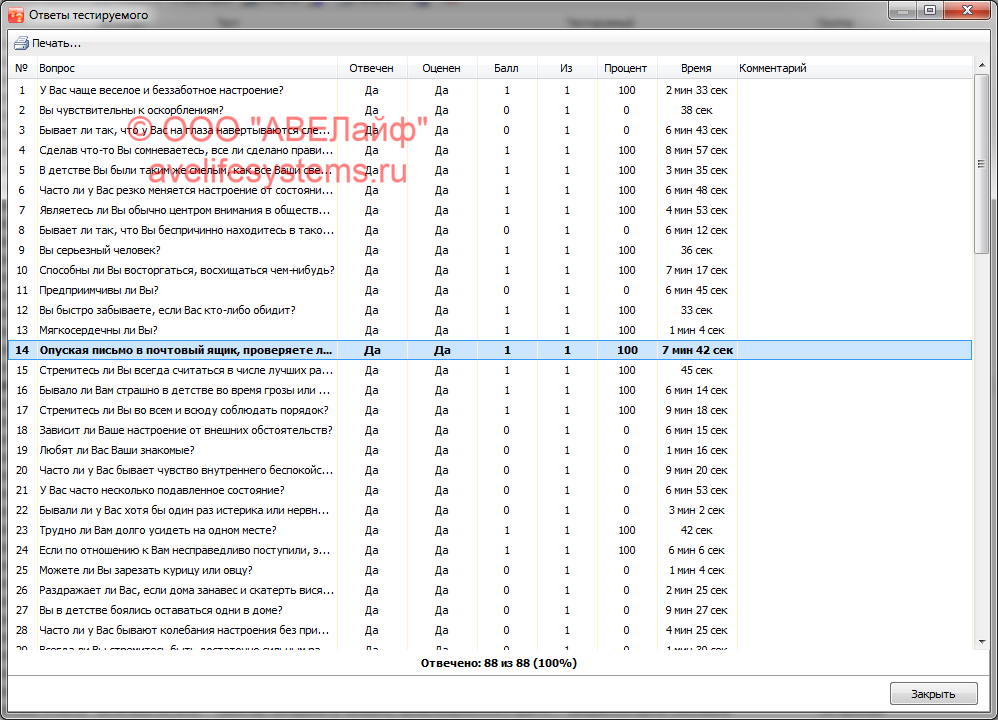
В данном окне отображается информация об ответах тестируемого на вопросы теста. Для каждого вопроса приведены: правильность ответа, начисленный балл из возможного, затраченное время, комментарий тестируемого.
Экспертная оценка
Выберите Экспертная оценка, откроется окно присвоения экспертной оценки за эссе.
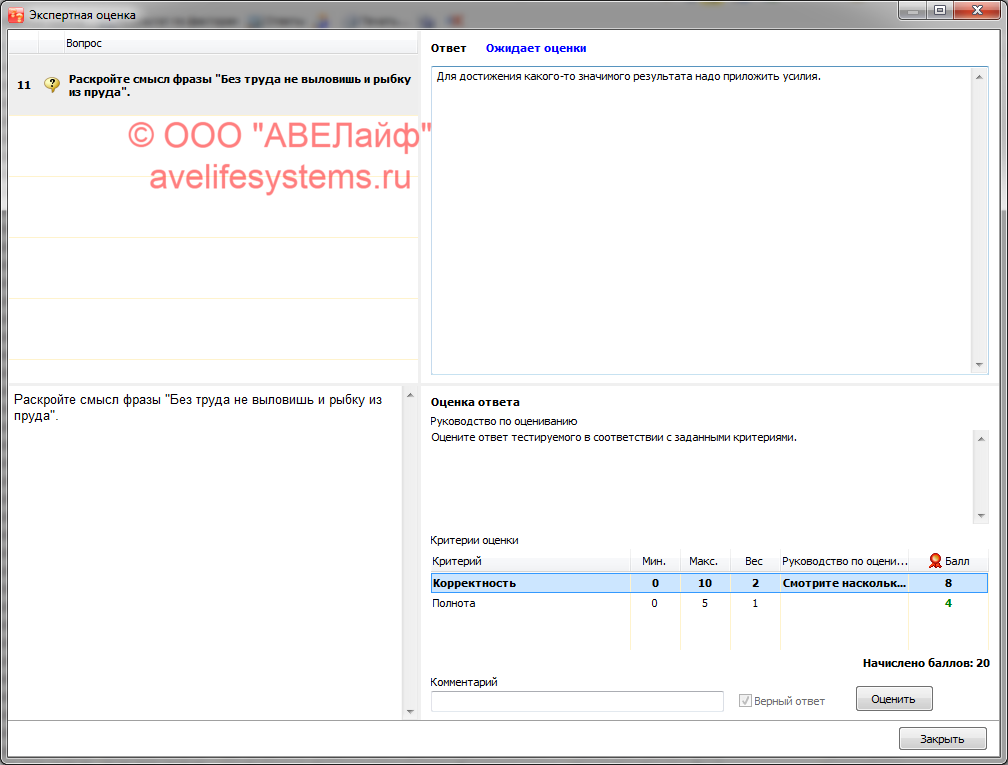
В верхней правой части окна отображается ответ тестируемого на вопрос теста, выбранный в списке в левой части окна. В нижней правой части окна производится оценка ответа тестируемого. В данной области отображается руководство по оцениванию и, в зависимости от типа оценивания, список критериев оценки или поле ввода оценки. При комплексном оценивании (показано на изображении) введите балл за каждый критерий оценки в столбце Балл. Если правильность ответа не оценивается автоматически, оцените ее с помощью флажка Верный ответ. В поле Комментарий можно оставить краткую информацию к оценке. Затем примените выполненную оценку ответа, нажав кнопку Оценить.
Нажмите Закрыть для закрытия окна.
Смотрите также:
Формирование совокупной характеристики
Анализ вопросов
Анализ ответов
Анализ тестов
Анализ результатов по тесту
Формирование заключений по позициям
Формирование отчетов, экспорт и обмен данными