Оценка сотрудников и студентов - Руководство пользователя AVELife TestGold Studio (Enterprise) 8 - Форматирование текста
Руководство пользователя AVELife TestGold Studio (Enterprise) 8 - Форматирование текста
Здесь рассмотрено форматирование текста в системе тестирования сотрудников и студентов TestGold
Здесь подробно рассмотрен порядок выполнения основных операций по форматированию текста. Назначение предусмотренных команд работы с текстом, доступных с помощью соответствующих пунктов меню текстового редактора, приведено в разделе Работа с текстом - Меню текстового редактора.
Использование свойств шрифта текста
Выделение полужирным
Введите текст "Слово - серебро, а молчание - золото.".
Выделение полужирным рассмотрим на примере фрагмента текста "Слово".
Выделите указанный фрагмент текста.

Теперь нажмите кнопку Полужирный  на панели инструментов Шрифт или воспользуйтесь пунктом меню Шрифт - Полужирный или комбинацией клавиш Ctrl+B.
Результат выполнения данного действия показан на изображении ниже:

Не будем рассматривать изменение свойств шрифта "Курсив", "Подчеркнутый", "Зачеркнутый", "Верхняя черта". Все это легко выполняется аналогично описанному выше с помощью кнопок справа от кнопки "Полужирный" или соответствующих пунктов подменю Шрифт.
Большинство функций текстового редактора доступно как с помощью кнопок панелей инструментов, так и соответствующих пунктов меню. Вы можете пользоваться тем, что Вам кажется более удобным. Если Вы не имеете развитых навыков работы с текстовыми редакторами, советуем в первое время пользоваться меню, имеющим большую информативность (Вы можете видеть все функции определенной категории одновременно), но использование панелей инструментов значительно повышает продуктивность.
Выбор шрифта и размера символов
Изменение имени и размера шрифта символов рассмотрим на примере того же текста "Слово - серебро, а молчание - золото.".
Выделите фрагмент текста "молчание" и в списке Имя шрифта  , расположенном на панели инструментов Шрифт, выберите Times New Roman.
Теперь в списке Размер шрифта  выберите 14.
Результат выполнения данного действия показан на изображении ниже:

Изменение цвета символов
Изменение цвета символов рассмотрим на примере того же текста "Слово - серебро, а молчание - золото.", где слово "золото" выделим красно-розовым цветом.
Выделите фрагмент текста "золото" и нажмите кнопку Цвет текста  , расположенную на панели инструментов Шрифт.
Можно выбрать цвет, кликнув соответствующий квадрат, в открывшейся палитре.
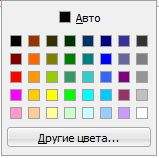
Если предложенные цвета не устраивают, нажмите кнопку палитры Другие цвета, откроется окно Цвет.
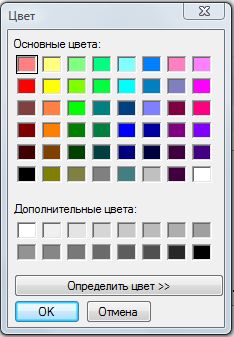
Если требуется более широкий спектр цветов, перейдите в расширенный режим диалогового окна Цвет, нажав кнопку Определить цвет.
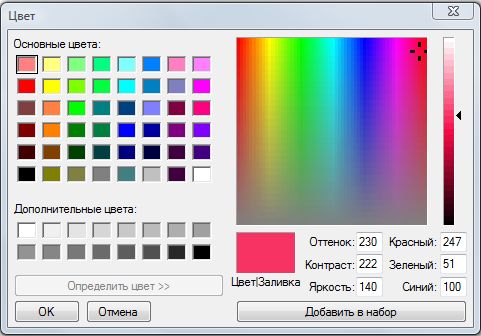
Выберите цвет в спектре и нажмите кнопку Добавить в набор. Вновь определенный цвет будет добавлен в раздел Дополнительные цвета. Выберите квадрат, соответствующий данному цвету, и нажмите OK.
Окно Цвет закроется, цвет выделенного фрагмента текста соответственно изменится.
Результат выполнения данного действия показан на изображении ниже:

Мы рассмотрели цепочку выбора цвета, позволяющую выбрать произвольный цвет из спектра. Обычно достаточно цветов, предлагаемых в первой палитре.
Использование свойства шрифта Цвет заливки текста аналогично рассмотренному, используется кнопка Цвет заливки текста  .
.
Одновременное изменение нескольких свойств текста в окне Шрифт
Использование окна Шрифт для изменения сразу нескольких свойств шрифта символов текста рассмотрим на примере фрагмента текста "Серебро".
Выделите указанный фрагмент текста и нажмите кнопку Шрифт  , расположенную на панели инструментов Шрифт:
Откроется окно Шрифт. Теперь с помощью соответствующих списков, расположенных на вкладке Шрифт, установите Шрифт = Tahoma, Размер = 28, Цвет = Синий, а также отметьте флажки Полужирный, Курсив, Черта сверху. В области предпросмотра Образец отображается будущий результат изменений шрифта.
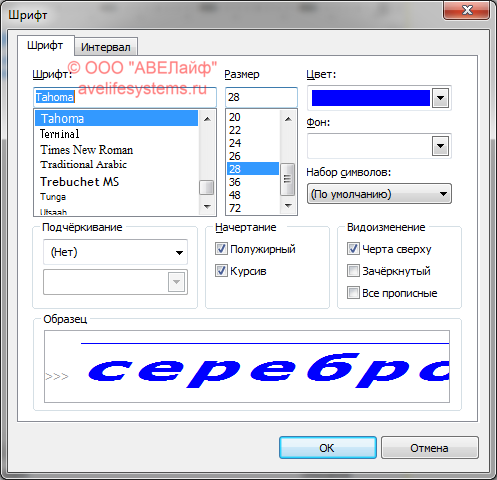
Теперь перейдем на вкладку Интервал и поэкспериментируем с изменением предлагаемых здесь дополнительных свойств шрифта. Установим Горизонтальное масштабирование - Масштаб = 200%, Интервал = 10, Разреженный. В области предпросмотра Образец отображается будущий результат изменений шрифта.
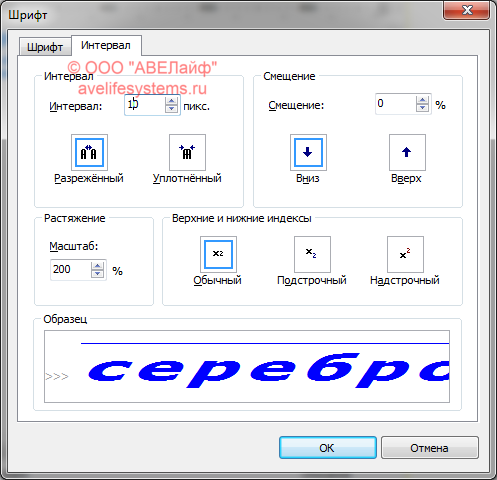
Теперь нажмите OK, окно Шрифт закроется, а произведенные изменения шрифта символов будут применены к выделенному тексту.
Результат форматирования текста показан на изображении ниже:

Использование свойств шрифта "Надстрочный индекс" и "Подстрочный индекс"
Использование свойств шрифта "Надстрочный индекс" и "Подстрочный индекс" рассмотрим на примере исходного текста "Химическая формула серной кислоты: H2SO4?".
Приступим к форматированию введенного текста. Цифры 2 и 4 в химической формуле должны быть расположены несколько ниже уровня основного текста.
Выделите фрагмент текста "2" и нажмите кнопку Подстрочный индекс, расположенную на панели инструментов Шрифт. Повторите действие для фрагмента текста "4".
Результат форматирования текста показан на изображении ниже:

Использование специальных символов
Ввод специальных символов (например букв греческого алфавита, часто использующихся в материалах по физике, химии, ...) посредством изменения свойства шрифта символов "Набор символов" или вставки специальных символов рассмотрим на примере исходного текста: "Являются ли все нижеперечисленные буквами греческого алфавита?".
1. Использование свойства шрифта символов "Набор символов".
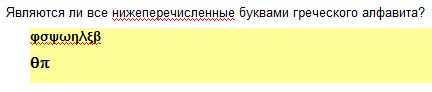
Для ввода первой строки символов φσψωηλξβ воспользуемся первым способом. Введем с новой строки.
Нажмите кнопку Шрифт  , расположенную на панели инструментов Формат.
Откроется окно Шрифт. В списке Набор символов выберите Греческий.
Нажмите OK, окно Шрифт закроется, а произведенные изменения шрифта символов будут применены к вновь вводимому тексту.
Также можно было воспользоваться списком Набор символов  , расположенным на панели инструментов Шрифт, выбрав в нем Греческий.
Теперь можем вводить символы греческого алфавита (если вводятся английские символы, значит текущая - английская раскладка клавиатуры, смените - в зависимости от настроек нажмите Ctrl+Shift или Alt+Shift), введите строку цушщзлов (на клавиатуре, русская раскладка), результат ввода - φσψωηλξβ.
2. Вставка специальных символов.
Для ввода второй строки символов θπ воспользуемся вторым способом. Введем с новой строки.
Нажмите кнопку Вставить символ  , расположенную на панели инструментов Вставка.
Откроется окно Символ, кликните мышкой по ячейке, содержащей символ θ (см. на изображении ниже):
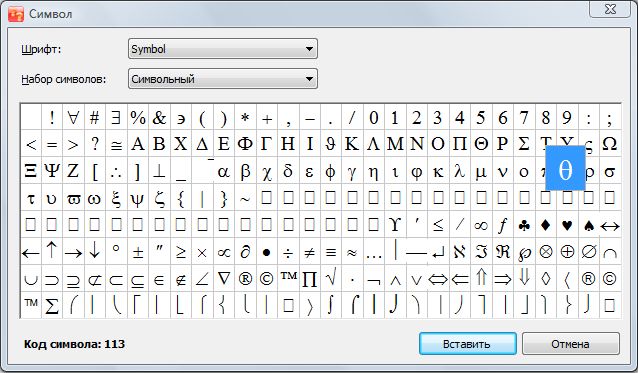
Теперь нажмите кнопку Вставить, окно Символ будет закрыто, а выделенный символ вставлен в текст.
Повторите данные действия для следующего символа π.
Результат показан на изображении ниже:

Использование свойств параграфа текста
Возможности форматирования параграфа (абзаца) рассмотрим на примере предыдущего текста.
Выравнивание текста по левому краю, по середине, по правому краю, по ширине
Задача: Установим выравнивание текста по середине.
Выделите параграфы текста, для которых должен быть установлен новый интервал (в данном случае весь текст) и нажмите кнопку По центру  , расположенную на панели инструментов Абзац.
Результат выполнения данного действия показан на изображении ниже:

Изменение междустрочного интервала
Вернем выравнивание текста по левому краю.
Задача: Установим полуторный междустрочный интервал.
Выделите параграфы текста, для которых должен быть установлен новый интервал (в данном случае весь текст) и воспользуйтесь пунктом меню Абзац - Полуторный интервал.
Результат выполнения данного действия показан на изображении ниже:

Изменение отступа абзаца
Задача: Немного увеличим отступ 2 и 3 абзацев, т.е. разместим буквы греческого алфавита немного правее первой строки вопроса.
Выделите 2 и 3 абзацы текста и нажмите кнопку Увеличить отступ  , расположенную на панели инструментов Абзац.
Результат выполнения данного действия показан на изображении ниже:

Изменение цвета фона параграфа
Задача: Установим светло-желтый цвет фона двух последних параграфов.
Выделите 2 и 3 абзацы текста и воспользуйтесь пунктом меню Абзац - Цвет заливки абзаца.
Результат выполнения данного действия показан на изображении ниже:
Одновременное изменение нескольких свойств параграфа в окне Абзац
Выделите параграфы, у которых требуется изменить значения сразу нескольких свойств, и нажмите кнопку Абзац  , расположенную на панели инструментов Формат.
Откроется окно Абзац.
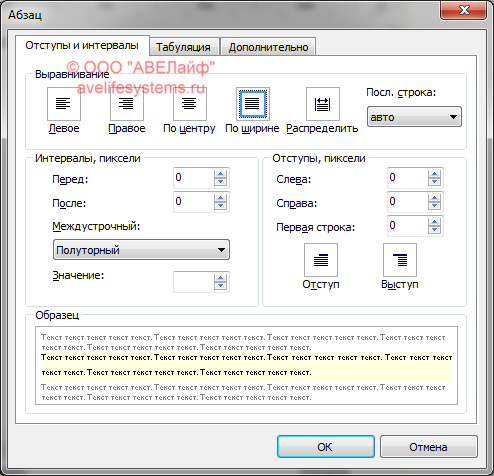
В полях данного окна можно определить значения любых свойств параграфа. Предлагаем Вам поэкспериментировать с различными значениями предусмотренных свойств параграфа самостоятельно.
Использование списков
Создание нумерованного списка
Наша цель - ввести текст со списком:
Укажите являются ли все перечисленные ниже ягодами?
- Малина
- Вишня
- Клубника
- Черника
Введите текст "Укажите являются ли все перечисленные ниже ягодами?" и перейдите на новую строку.
Теперь приступим к формированию списка. Нажмите кнопку Нумерация  , расположенную на панели инструментов Абзац.
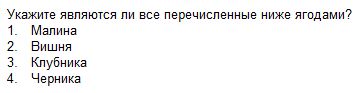
В области ввода текста отобразится "1. ", введите здесь же текст "Малина", нажмите Ввод, после перехода на новую строку в ней появится "2. ", введите здесь текст "Вишня" и далее по аналогии для двух оставшихся значений.
Результат выполнения данных действий показан на изображении ниже:
Создание маркированного списка
Наша цель - ввести текст со списком:
Укажите являются ли все перечисленные ниже ягодами?
- Малина
- Вишня
- Клубника
- Черника
Введите текст "Укажите являются ли все перечисленные ниже ягодами?" и перейдите на новую строку.
Теперь приступим к формированию списка. Нажмите кнопку Маркеры  , расположенную на панели инструментов Абзац.
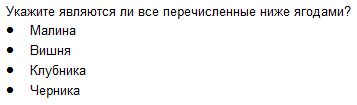
В области ввода текста отобразится маркер "точка", введите здесь же текст "Малина", нажмите Ввод, после перехода на новую строку в ней появится второй маркер "точка", введите здесь текст "Вишня" и далее по аналогии для двух оставшихся значений.
Результат выполнения данных действий показан на изображении ниже:
Создание настраиваемого списка
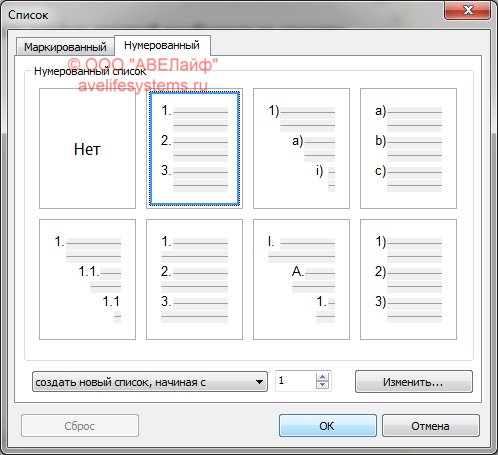
Нажмите кнопку Список  , расположенную на панели инструментов Абзац.
Откроется окно Список. Здесь Вы сможете выбрать тип списка и более точно настроить внешний вид списка.
На первой странице можно выбрать маркированный список.
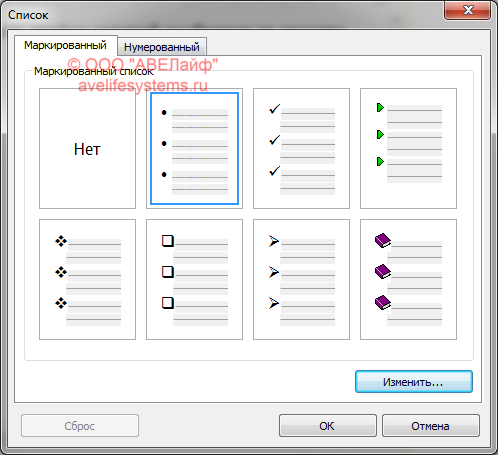
Нажмите кнопку Изменить..., чтобы детально настроить параметры списка.
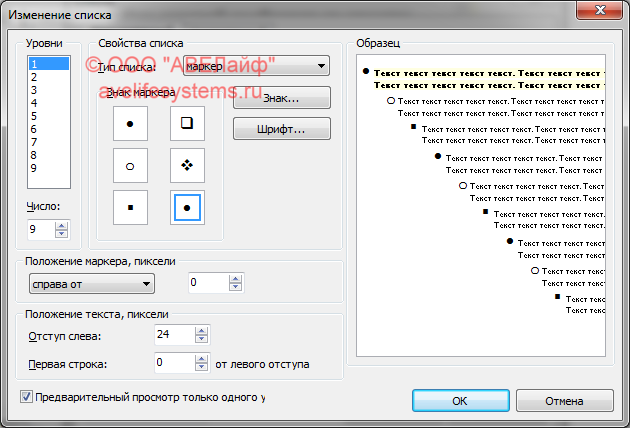
Предлагаем самостоятельно поэкспериментировать с различными значениями доступных свойств списка.
На второй странице можно выбрать нумерованный список и, при необходимости, также настроить его параметры.
Использование гиперссылок
Для добавления гиперссылки нажмите кнопку Гиперссылка  , расположенную на панели инструментов Вставка.
Откроется окно Добавление гиперссылки, укажите текст заголовка гиперссылки и URL перехода по клику на гиперссылке, и нажмите OK. В текст будет добавлена новая гиперссылка.
Для редактирования гиперссылки выделите ее и воспользуйтесь той же командой Гиперссылка.
Для тестирования гиперссылки в окне редактора нажмите клавишу Ctrl на клавиатуре и одновременно кликните по гиперссылке.
Использование изображений
Для добавления изображения нажмите кнопку Рисунок...  , расположенную на панели инструментов Вставка.
Откроется стандартное окно выбора файла, укажите файл добавляемого изображения. Выбранное изображение будет вставлено в текст.
Для настройки свойств представления изображения в тексте воспользуйтесь командой Правка - Свойства объекта...
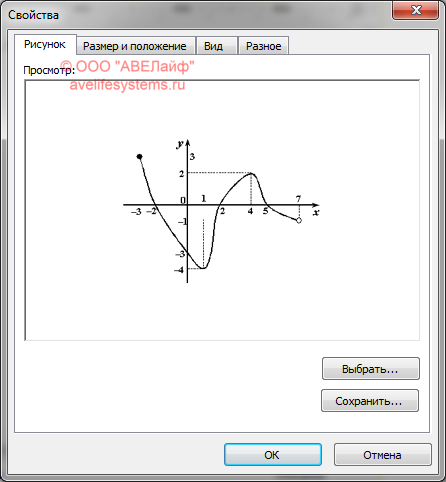
Откроется окно Свойства, состоящее из 4 вкладок: Рисунок, Размер и положение, Вид, Разное.
На первой вкладке Рисунок можно сменить/увидеть изображение.
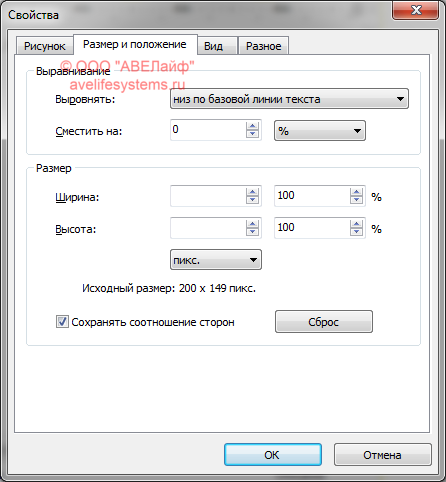
На вкладке Положение можно настроить доступные параметры, основные реально используемые: Выравнивание - определяет то, как будет размещено изображение по отношению к тексту рядом с ним; Размер по ширине и высоте - здесь можно указать как абсолютный размер изображения, так и задать его относительно в % к реальному, например изображение с исходным размером 1200x800 при заданном масштабе 30% по высоте и 30% по ширине будет отображаться в тексте как изображение с размером 360x240.
Использование таблиц
Наша цель - ввести текст с таблицей:
Посмотрите внимательно на приведенную ниже таблицу и ответьте: Вы согласны с тем, что произведение цифр, расположенных в ее ячейках, по вертикали, горизонтали и диагонали равняется 1?
|
1 |
1 |
1 |
|
1 |
1 |
1 |
|
1 |
1 |
1 |
Введите текст "Посмотрите внимательно на приведенную ниже таблицу и ответьте: Вы согласны с тем, что произведение цифр, расположенных в ее ячейках, по вертикали, горизонтали и диагонали равняется 1?" и перейдите на новую строку.
Создание таблицы
Теперь приступим к созданию таблицы.
Нажмите кнопку Вставить таблицу  , расположенную на панели инструментов Вставка:
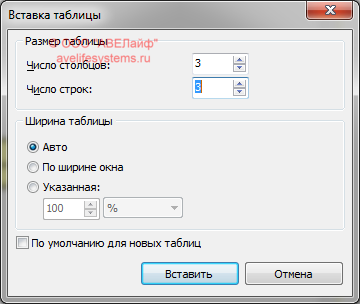
Откроется окно Вставка таблицы, в полях Число строк и Число столбцов укажите значение 3 и нажмите OK.
В текст вставлена новая таблица, состоящая из 3 строк и 3 столбцов.
Введем во все 9 ячеек таблицы текст "1". Теперь установим выравнивание по центру для всех ячеек, для этого достаточно выделить таблицу (команда Таблица - Выделить таблицу) или выделить все ячейки мышкой (кликнуть мышкой по первой ячейке и, держа левую кнопку мыши нажатой, растянуть выделение на все ячейки), а затем воспользоваться командой Абзац - По центру.
Промежуточный результат наших действий показан на изображении ниже:

Настройка таблицы
Теперь детально настроим все параметры таблицы.
Достаточно, кликнув мышкой ячейку таблицы, оказаться внутри этой ячейки и настройка будет производиться для соответствующей таблицы. Но сейчас, для иллюстрации настройки параметров одновременно всех строк и ячеек, выделите таблицу (или мышкой все ячейки). Нажмите кнопку Свойства таблицы...  , расположенную на панели инструментов Таблица.
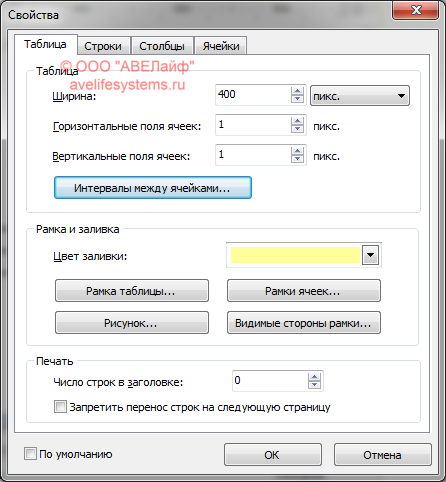
Откроется окно Свойства, состоящее из 4 вкладок: Таблица, Строки, Столбцы, Ячейки.
1. Находясь на вкладке Таблица, настроим параметры для таблицы в целом.
Уменьшим ширину таблицы: в поле Ширина введем "400", в списке рядом выберем "пикселов". Установим светло-желтый цвет заливки: выберем цвет в соответствующем поле. Уменьшим интервалы между ячейками: в соответствующем поле укажем "1". Также здесь можно выбрать рисунок для таблицы, определить рамки таблицы и ячеек. Вы можете поэкспериментировать с этим самостоятельно.
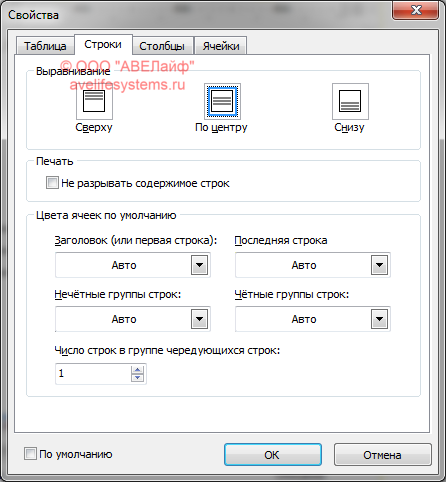
2. Перейдем на вкладку Строки, здесь настраиваются параметры для выделенных строк.
В поле Вертикальное выравнивание выберем По центру.
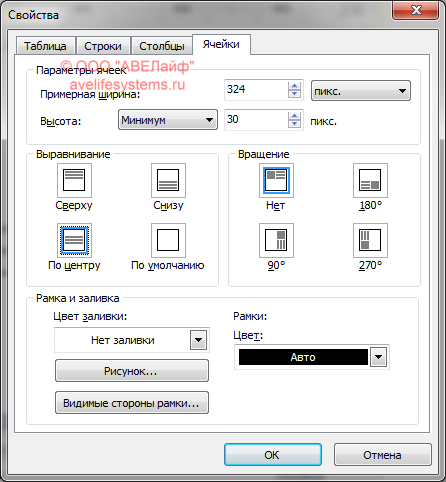
3. Теперь перейдем на вкладку Ячейки, здесь настраиваются параметры для выделенных ячеек.
Установим высоту ячеек (в нашем случае строк) таблицы: в поле Параметры ячеек - Высота выберем Минимум и введем "30". Также здесь можно переопределить базовые параметры для отдельных (выделенных) ячеек, такие как: рисунок, тип и цвет рамки, цвет заливки, вертикальное выравнивание. Вы можете поэкспериментировать с этим самостоятельно.
Результат наших действий показан на изображении ниже:

Для настройки рамок и вертикального выравнивания проще пользоваться соответствующими командами панели инструментов Таблица или меню Таблица.
Изменение таблицы
Вы можете добавлять в таблицу новые строки и столбцы, удалять строки и столбцы, объединять и разбивать ячейки таблицы, используя соответствующие команды панели инструментов Таблица или меню Таблица.
Для добавления в таблицу новых строк используйте команды Добавить строку выше и Добавить строку ниже.
Для добавления в таблицу новых столбцов используйте команды Добавить столбец слева и Добавить столбец справа.
Для удаления текущей строки (или выделенных строк) воспользуйтесь командой Удалить строки.
Для удаления текущего столбца (или выделенных столбцов) воспользуйтесь командой Удалить столбцы.
Для объединения ячеек выделите объединяемые ячейки и воспользуйтесь командой Объединить ячейки.
Для разбиения текущей ячейки (или выделенных ячеек) воспользуйтесь командой Разбить ячейки и в открывшемся окне укажите на сколько строк и столбцов.
Смотрите также:
Разработка тестов
Создание тестов
Добавление вопросов
Выделение секций
Выборка вопросов
Определение выводов
Настройка параметров теста
Работа с текстом
Меню текстового редактора
Синтаксис регулярных выражений