Оценка сотрудников и студентов - Руководство пользователя AVELife TestGold Studio (Enterprise) 8 - Создание тестов
Руководство пользователя AVELife TestGold Studio (Enterprise) 8 - Создание тестов
Для создания нового теста, находясь в режиме Разработка, выберите соответствующий пункт подменю Разработка - Создать. Для редактирования существующего теста воспользуйтесь пунктом меню Разработка - Открыть... или выберите один из последних редактируемых тестов в подменю Разработка - Последние открытые.
Откроется окно редактирования теста.
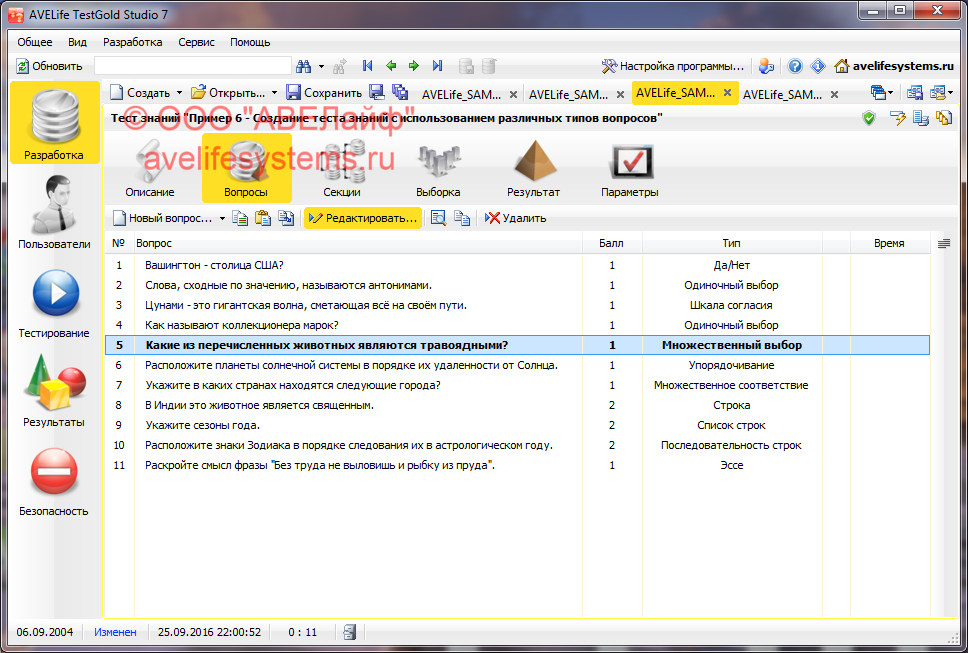
В верхней части редактора теста отображается тип теста и наименование теста, а справа есть кнопки для проверки корректности теста, формирования бланка и вариантов теста, проведения пробного тестирования. Чуть ниже расположена панель выбора режима редактора.
Для сохранения внесенных в тест изменений воспользуйтесь командой меню Разработка - Сохранить. Для сохранения теста под другим именем файла выберите Разработка - Сохранить как... Для сохранения всех открытых тестов выберите Разработка - Сохранить все.
На странице Описание - Общее можно ввести наименование теста, категорию и подкатегорию теста, а также посмотреть TID - автоматически генерируемый уникальный ID теста (при внесении существенных изменений в тест его можно изменить, воспользовавшись пунктом меню Разработка - Изменить ID теста).
На странице Описание - Заставка можно определить заставку теста, отображаемую при старте сеанса тестирования. В списке Тип заставки можно указать тип заставки, возможные значения: Не используется - Заставка отсутствует; Изображение - в качестве заставки используется изображение, файл которого указывается в поле Файл; Аудио - используется аудиофайл, указываемый в поле Файл; Видео - используется видеофайл, указываемый в поле Файл. Для предварительного просмотра заставки используйте кнопку Просмотр.
На странице Описание - Назначение можно ввести информацию о назначении теста, отображаемую при старте сеанса тестирования.
На странице Описание - Вступление можно ввести информационный блок, отображаемый перед началом тестирования, например обучающий блок или материал для запоминания, оцениваемый во время тестирования работников и студентов. Отметьте флажок Используется, для редактирования вступления к тесту нажмите Материал... и введите его в открывшемся встроенном текстовом редакторе, для подтверждения изменений нажмите OK, вступление к тесту будет отображено в области Предварительный просмотр. Для ограничения доступности информационного блока исключительно в течение определенного периода отметьте флажок Ограничить период отображения и укажите диапазон дат, в течение которого вступление к тесту будет доступно тестируемому. Для ограничения продолжительности отображения информационного блока отметьте флажок Ограничение по времени и укажите требуемую продолжительность отображения.
На странице Описание - Инструкция можно ввести инструкцию к тесту, отображаемую при старте сеанса тестирования.
На странице Описание - Разработчик Вы можете указать свои данные как разработчика теста в среде TestGold.
На странице Описание - Автор можно ввести информацию об авторах теста, источнике публикации.
На странице Вопросы введите вопросы теста. Подробнее в разделе Добавление вопросов.
На странице Секции можно выделить в тесте секции, объединяющие группы вопросы по подтеме, сложности, назначению и т.п. Подробнее в разделе Выделение секций.
На странице Выборка можно определить используемую выборку вопросов. Подробнее в разделе Выборка вопросов.
На странице Результат определите факторы теста, правила начисления балла и сформулируйте выводы теста. Подробнее в разделах Определение выводов теста знаний.
На страницах группы Параметры можно настроить предусмотренные параметры теста. Подробнее в разделе Настройка параметров теста.
Смотрите также:
Импорт вопросов
Разработка тестов
Работа с текстом
Форматирование текста
Меню текстового редактора
Синтаксис регулярных выражений
Настройка программы