Оценка сотрудников и студентов - Руководство пользователя AVELife TestGold Studio (Enterprise) 8 - Разработка тестов
Руководство пользователя AVELife TestGold Studio (Enterprise) 8 - Разработка тестов
Перейдите в режим Разработка.
Здесь Вы можете создавать и редактировать тесты. В системе тестирования TestGold реализован удобный мультидокументный интерфейс среды разработки тестов. Это значит, что Вы можете иметь одновременно несколько открытых окон редактирования теста, переключаться между ними для просмотра или редактирования данных, также предусмотрено сохранение и восстановление конфигурации открытых окон.
Вид основного окна программы в режиме Разработка показан на изображении ниже.
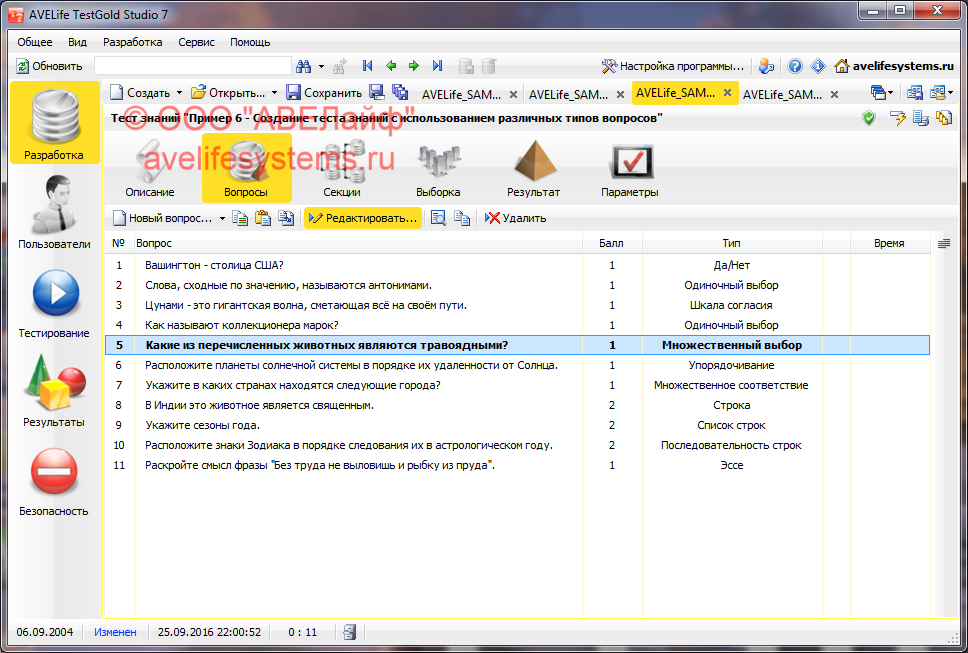
Основную часть окна занимает рабочая область редактирования тестов. В верхней части редактора находится панель инструментов для работы с файлами и управления списком открытых окон, чаще всего удобнее выполнить требуемую задачу кликом по иконке, но для дополнительного удобства команды продублированы в подменю Разработка основного меню программы.
Назначение пунктов подменю Разработка (сверху вниз):
|
Создать |
Данное подменю содержит команды создания нового теста. Можно создать новый тест знаний, психологический тест, опрос или создать новый тест на основе существующего. |
|
Открыть |
Открыть существующий файл для редактирования |
|
Последние открытые |
Подменю для быстрого доступа к последним открытым файлам для повторного открытия и редактирования |
|
Открытые тесты |
Подменю содержит список тестов, открытых для редактирования, с возможностью перехода между ними |
|
Навигатор |
Подменю для перехода между режимами редактора тестов и выполнения основных задач |
|
Изменить ID теста |
Возможность изменить ID теста при существенном его изменении (добавлении или удалении вопросов, изменении выборки) когда проводилось тестирование по старому варианту теста. В этом случае, чтобы определить новый вариант теста, надо изменить наименование и ID теста, сохранить тест в файле с новым именем. |
|
Проверить корректность |
Проверить корректность текущего редактируемого теста |
|
Зарегистрировать |
Зарегистрировать тест в реестре для последующего тестирования |
|
Опробовать тест |
Провести пробное тестирование с использованием текущего редактируемого теста |
|
Создать бланк теста |
Сформировать печатный бланк текущего редактируемого теста |
|
Сформировать варианты |
Сформировать варианты текущего редактируемого теста |
|
Cохранить |
Сохранить текущий редактируемый файл под тем же именем |
|
Cохранить как... |
Сохранить текущий редактируемый файл под другим именем, открывается стандартное окно сохранения файла |
|
Cохранить все |
Cохранить все редактируемые файлы под их текущими именами |
|
Закрыть |
Закрыть текущее окно редактирования |
|
Закрыть все |
Закрыть все окна редактирования |
В разделе Создание тестов рассмотрено создание и сохранение тестов, постранично описано окно редактирования теста.
В разделе Добавление вопросов описана работа со списком вопросов и окно редактирования вопроса, где особое внимание уделено определению вариантов и эталона ответа для различных типов вопроса.
В разделе Выделение секций рассмотрено предназначение секций в тестах знаний и многофакторных психологических опросниках, описана работа со списком секций и окно редактирования секции.
В разделе Выборка вопросов описано формирование выборки используемых вопросов.
В разделе Определение выводов подробно описаны определение выводов и факторов теста.
В разделе Настройка параметров теста рассмотрены предусмотренные опции теста, настраиваемые на страницах группы Конфигурация окна редактирования теста, а также описана настройка адаптивного тестирования.
Смотрите также:
Импорт вопросов
Работа с текстом
Форматирование текста
Меню текстового редактора
Синтаксис регулярных выражений
Настройка программы