Оценка сотрудников и студентов - Руководство пользователя AVELife TestGold Studio (Enterprise) 8 - Учет пользователей
Руководство пользователя AVELife TestGold Studio (Enterprise) 8 - Учет пользователей
Перейдите в режим Пользователи.
Здесь Вы можете создать, изменить, удалить учетную запись пользователя, а также отредактировать список групп пользователей.
Вид основного окна системы тестирования в режиме Пользователи показан на изображении ниже.
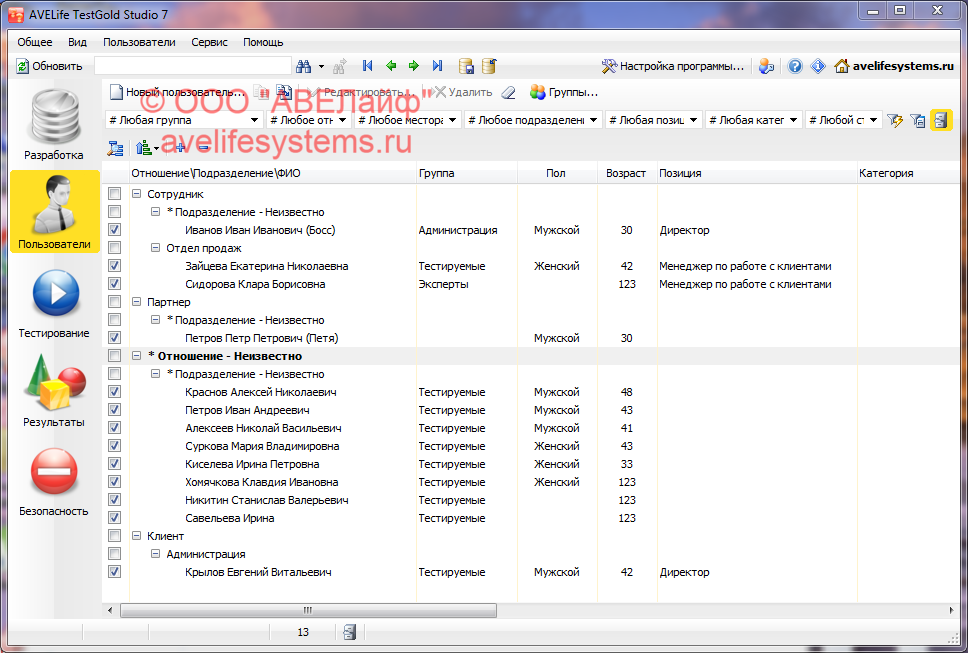
Основную часть рабочей области занимает список пользователей. Над списком находится панель инструментов для работы со списком пользователей и чаще всего удобнее выполнить требуемую задачу кликом по иконке, но для дополнительного удобства команды продублированы в подменю Пользователи основного меню программы и в контекстном меню списка пользователей.
Назначение пунктов подменю Пользователи (сверху вниз):
|
Новый пользователь... |
Создать новую учетную запись пользователя. |
|
Клонировать... |
Создать новую учетную запись пользователя на основе данных текущей записи. |
|
Импортировать... |
Импортировать учетные записи пользователей из файла |
|
Редактировать... |
Отредактировать текущую учетную запись пользователя. |
|
Удалить |
Удалить текущую учетную запись пользователя. |
|
Удалить все |
Удалить все учетные записи пользователей. |
|
Группы... |
Редактировать группы пользователей. |
|
Базовый фильтр |
Фильтровать список учетных записей пользователей по группе |
|
Отображать все |
Вывести все записи без фильтрации |
|
Комплексный фильтр |
Фильтровать список учетных записей пользователей в соответствии с условием, заданным в открывающемся окне определения параметров фильтра |
|
Сортировать |
Сортировать список пользователей по выбранному полю |
Добавление новой учетной записи пользователя
Выберите Новый пользователь... или Клонировать..., откроется окно редактирования учетной записи пользователя.
В учетной записи пользователя можно хранить подробные данные по каждому тестируемому: фамилия, имя, отчество, краткое имя, дата рождения, пол, группа, е-мэйл, фотография, расширенная информация + дополнительно до 20 настраиваемых текстовых пользовательских полей (простое строковое или с выбором значения из списка) и 4 числовых поля.
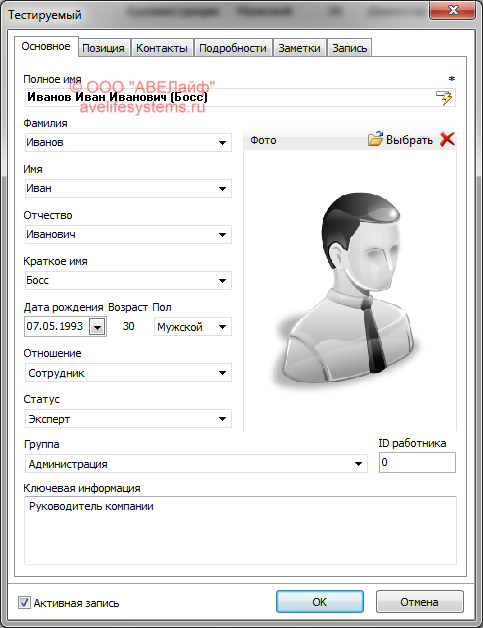
На странице Основное введите наиболее важные основные данные.
В поле Полное имя укажите полное имя пользователя, отображаемое как его имя во всех сетках и списках выбора. Обязательное поле.
В списке Фамилия укажите фамилию пользователя или выберите ее из списка фамилий уже зарегистрированных пользователей.
В списке Имя укажите имя пользователя или выберите его из списка имен уже зарегистрированных пользователей.
В списке Отчество укажите отчество пользователя или выберите его из списка отчеств уже зарегистрированных пользователей.
В списке Краткое имя укажите краткое имя пользователя или выберите его из списка кратких имен уже зарегистрированных пользователей.
В поле Дата рождения укажите дату рождения пользователя.
В списке Пол выберите пол пользователя.
В списке Отношение укажите какое отношение к организации имеет пользователь.
В списке Статус укажите какой статус имеет пользователь.
В списке Группа выберите группу, в которую входит пользователь.
В поле Ключевая информация укажите расширенную ключевую информацию о пользователе.
В правой части окна расположена область Фото. Выберите файл изображения, кликнув кнопку Выбрать над областью фото. Чтобы убрать фото, кликните кнопку Очистить.
На других вкладках можно ввести прочие данные, такие как должность (позиция), подразделение, размещение, руководитель, контактные данные, заметки и пр.
В реестре пользователей могут храниться и временно не используемые учетные записи пользователей. Для активирования текущей учетной записи пользователя отметьте флажок Активная запись.
PID является уникальным ID пользователя в ПО, генерируется автоматически при создании новой учетной записи пользователя, отображается на вкладке Запись.
Нажмите OK для подтверждения изменений и закрытия окна.
Редактирование списка групп
Предусмотрено группирование пользователей (атрибут "группа" учетной записи), используемое при фильтрации (отборе) отображаемых данных списков пользователей и результатов тестирования. Причем группирование пользователей является логическим и "группа" - это не обязательно рабочая или учебная группа, можно сгруппировать пользователей по какому-то другому критерию (например, комплексно по должности, статусу, месту работы или учебы и т.п.).
Выберите Группы..., откроется окно редактирования списка групп.
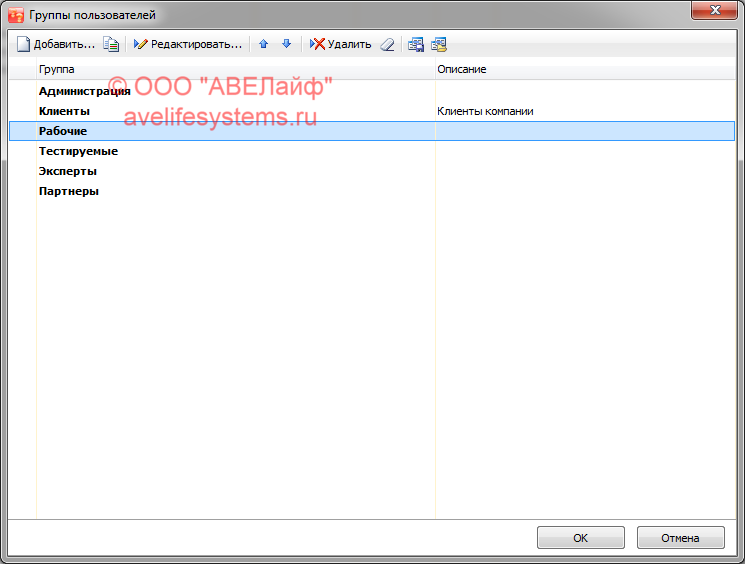
Основными элементами данного окна являются список групп пользователей и соответствующие кнопки.
Для того, чтобы создать новую группу пользователей, нажмите кнопку Добавить. Откроется окно редактирования наименования группы пользователей, в котором необходимо ввести наименование группы и нажать OK, в список групп пользователей будет добавлена новая запись.
Для того, чтобы отредактировать наименование текущей группы пользователей, нажмите кнопку Редактировать. Откроется окно редактирования наименования группы пользователей, в котором можно изменить наименование группы и нажать кнопку OK, текущая запись списка групп пользователей будет обновлена.
Для того, чтобы удалить текущую группу, нажмите кнопку Удалить. После подтверждения текущая запись списка групп пользователей будет удалена.
Для того, чтобы удалить все группы, нажмите кнопку Удалить все. После подтверждения все записи списка групп пользователей будут удалены.
С помощью кнопок Загрузить и Выгрузить соответственно Вы можете производить обмен данными с другими рабочими местами или сохранять/загружать справочники групп.
Нажмите OK для подтверждения изменений и закрытия окна.
Смотрите также:
Импорт пользователей
Ведение реестра тестов
Определение задач
Определение назначений
Проведение тестирования
Настройка программы