Оценка сотрудников и студентов - Руководство пользователя AVELife TestGold Studio (Enterprise) 8 - Определение ролей и аккаунтов доступа
Руководство пользователя AVELife TestGold Studio (Enterprise) 8 - Определение ролей и аккаунтов доступа
Здесь рассмотрено определение ролей и аккаунтов доступа в системе тестирования сотрудников и студентов TestGold
Система пользовательских ролей определяет доступность заданных групп функциональных возможностей ПО. Для пользователя заводится аккаунт доступа с выбранной ролью, а также логином и паролем, которые он должен ввести при авторизации для получения доступа к соответствующему функционалу ПО.
Перейдите в режим Безопасность на страницу Доступ.
Здесь Вы можете управлять безопасностью системы тестирования, создавать аккаунты доступа, настраивать права доступа для определенных групп пользователей в соответствии с ролями.
Вид основного окна программы показан на изображении ниже.
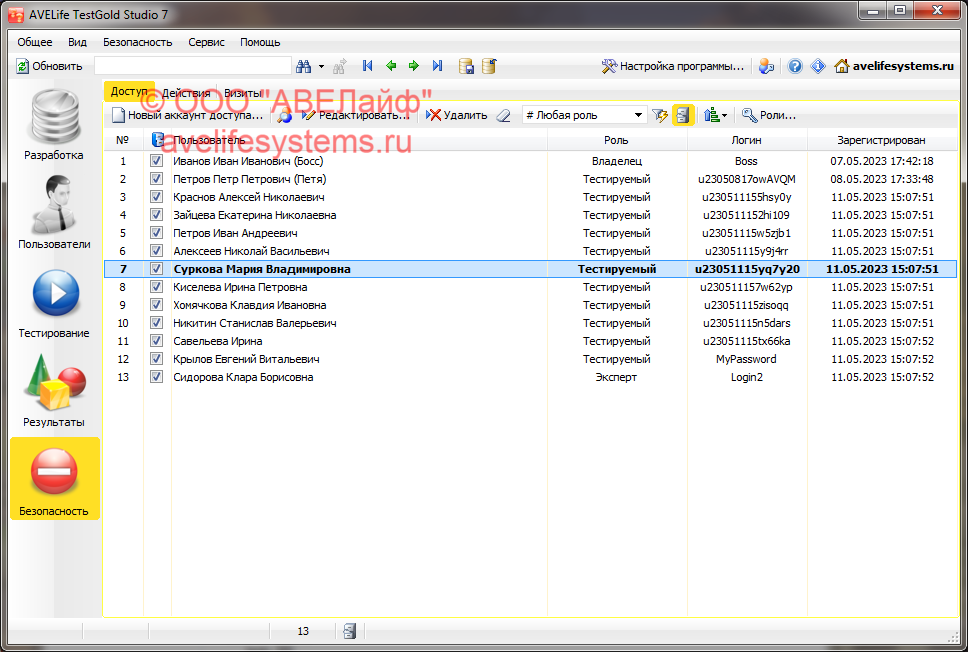
Редактирование аккаунтов доступа
Основную часть рабочей области занимает список аккаунтов доступа. Над списком находится панель инструментов для работы со списком и чаще всего удобнее выполнить требуемую задачу кликом по иконке, но для дополнительного удобства команды продублированы в подменю Безопасность основного меню программы и в контекстном меню списка аккаунтов доступа.
Назначение пунктов подменю Безопасность (сверху вниз):
|
Новый аккаунт доступа... |
Создать новый аккаунт доступа |
|
Редактировать... |
Редактировать текущий аккаунт доступа |
|
Подробнее о пользователе |
Перейти в режим Пользователи к учетной записи пользователя, соответствующего текущему аккаунту доступа |
|
Удалить |
Удалить текущий аккаунт доступа |
|
Удалить все |
Удалить все аккаунты доступа |
|
Роли... |
Редактировать роли |
|
Базовый фильтр |
Фильтровать список аккаунтов доступа по роли |
|
Отображать все |
Вывести все записи без фильтрации |
|
Сортировать |
Сортировать список аккаунтов доступа по выбранному полю |
Добавление нового аккаунта доступа
Выберите Новый аккаунт доступа..., откроется окно редактирования аккаунта доступа.
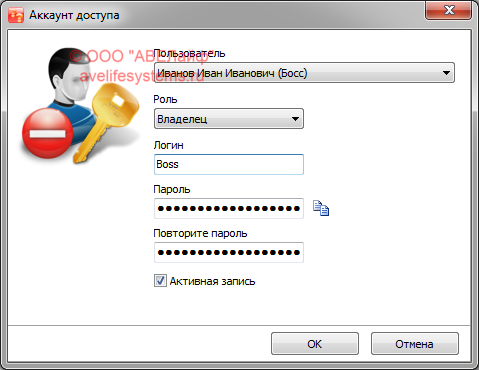
Выберите пользователя, для которого заводится аккаунт доступа. В списке Роль укажите предопределенный уровень прав доступа (роль). В полях Логин и Пароль (в поле Повторите пароль должно быть то же ключевое слово) укажите идентификационные данные, которые пользователь должен будет ввести при запуске ПО для входа под данным аккаунтом доступа.
Флажок Активная запись служит для временной активации/деактивации текущего аккаунта доступа.
Для подтверждения данных и закрытия окна нажмите OK. В список будет добавлен новый аккаунта доступа.
Редактирование ролей
Выберите Роли..., откроется окно редактирования ролей.
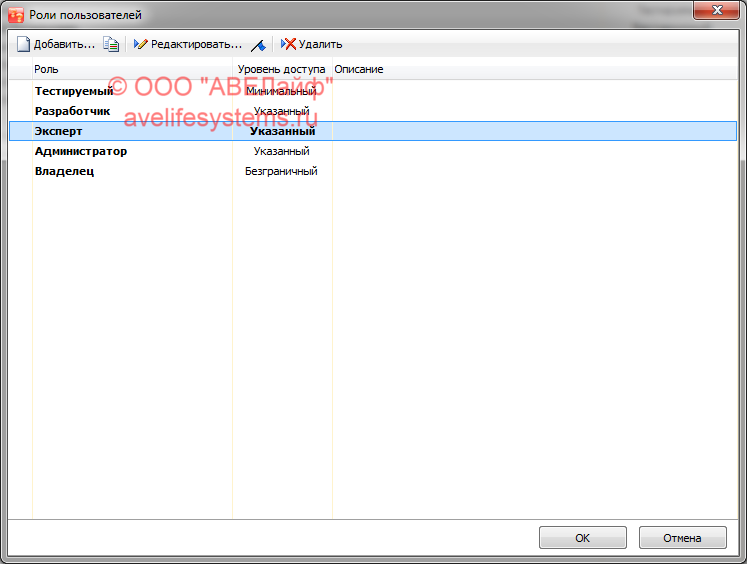
Для добавления роли нажмите Добавить... Для создания новой роли на основе текущей выберите роль и нажмите Клонировать. Для редактирования роли выберите роль и нажмите Редактировать... Чтобы отметить текущую роль в качестве роли "по умолчанию", выберите роль и нажмите Отметить "по умолчанию". Для удаления текущей роли нажмите Удалить.
Добавление новой роли
Выберите Добавить... или Клонировать..., откроется окно редактирования роли.
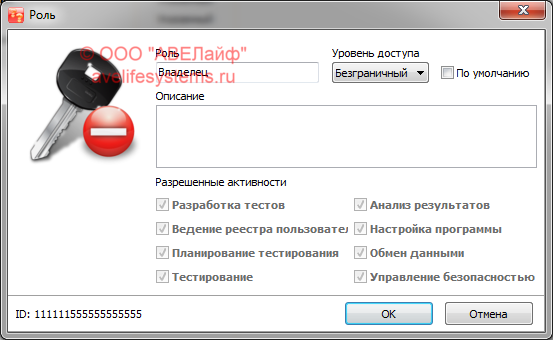
Важно: В системе предусмотрены предопределенные базовые роли и обычно их достаточно. И править их обычно тоже не требуется.
В поле Роль укажите имя роли, под которым она может быть присвоена пользователю в аккаунте доступа. В списке Уровень доступа можно прописать один из предопределенных уровней: Минимальный (только тестирование) или Безграничный (все возможности). При уровне доступа Указанный флажки области Разрешенные активности определяют доступность соответствующих групп функциональных возможностей ПО.
Для подтверждения данных и закрытия окна нажмите OK. В список будет добавлена новая роль.
Смотрите также:
Отслеживание действий пользователей
Анализ визитов
Настройка программы