Оценка сотрудников и студентов - Руководство пользователя AVELife TestGold Studio (Enterprise) 8 - Выбор хранилища
Руководство пользователя AVELife TestGold Studio (Enterprise) 8 - Выбор хранилища
Вы можете выбрать хранилище - место (и способ) хранения данных. Предусмотрены 3 типа хранилища: предопределенная локальная база данных в формате MDB, выбранная серверная база данных в формате MDB или указанная база данных Microsoft SQL Server.
Выберите пункт меню Сервис - Хранилище данных.
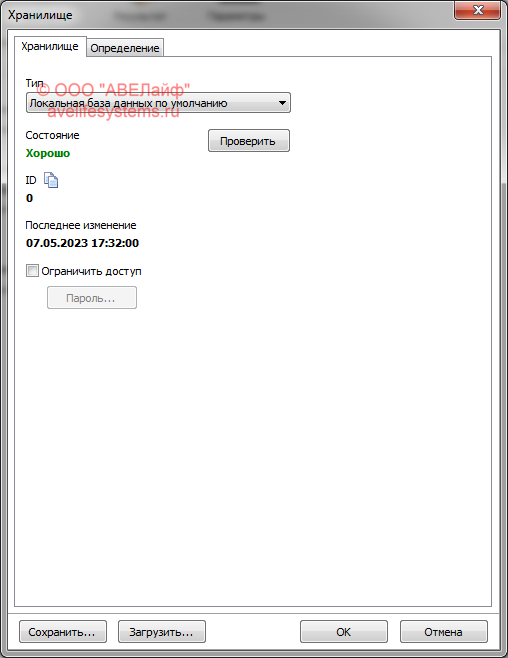
Первоначально все данные программы хранятся в локальной базе данных по умолчанию. Вы можете выбрать место хранения данных в списке Тип на странице Хранилище.
Выберите Локальная база данных по умолчанию для хранения данных в предопределенной базе данных в формате MDB без возможности выбора используемой базы. Используется локальная база данных {TestGold}\Data\TestGold.mdb. Плюсы: не требуется дополнительная настройка. Минусы: не подходит для централизованного хранения данных в сети.
Выберите Серверная база данных MS Access (MDB) для хранения данных в заданной базе данных в формате MDB. Выбранная база данных может размещаться на серверном компьютере сети организации для централизованного накопления и анализа данных, поступающих в процессе тестирования.
Выберите Серверная база данных MS SQL Server для использования базы данных Microsoft SQL Server. Мощное клиент-серверное решение с использованием возможностей промышленного сервера баз данных предназначено для надежного хранения и обработки больших объемов данных при повышенной нагрузке.
Для подключения к базам данных используется технология ADO. Укажите предусмотренные параметры подключения в соответствующих полях ввода.
Для проверки корректности определения хранилища и возможности подключения к базе данных нажмите кнопку Проверить.
Произведенные изменения хранилища вступят в силу после нажатия кнопки OK в данном окне настройки и перезапуска ПО.
Подробнее об определении параметров хранилища:
Локальная база данных по умолчанию
Единственный параметр - OLE DB Provider. Обычно не требуется изменять значение по умолчанию. При необходимости укажите имя используемого OLE DB провайдера.
Серверная база данных MS Access (MDB)
В поле База данных на сервере укажите используемую базу данных, размещенную в общедоступной папке на сервере. В поле OLE DB Provider указывается имя используемого OLE DB провайдера, изменять значение по умолчанию обычно не требуется, можно поправить только если подключение к базе данных не производится и устранены другие причины. При отсутствии подключения к базе данных при проверке или возникновении проблем при дальнейшем использовании в первую очередь убедитесь, что 1) в параметрах общедоступной папки разрешено хранение и изменение данных и 2) средства сетевой защиты не блокируют сетевое взаимодействие TestGold с серверным компьютером.
Серверная база данных MS SQL Server
В первую очередь необходимо создать новую базу данных с требуемым набором таблицы.
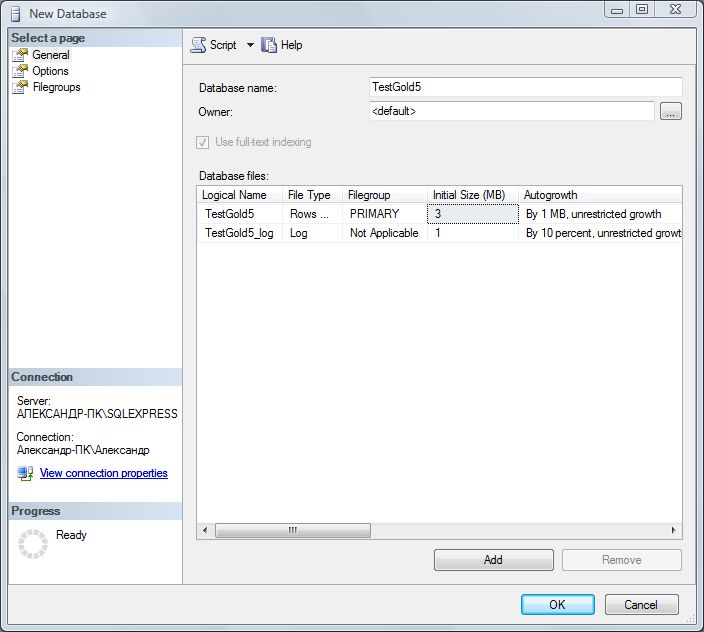
В SQL Server Management Studio создайте новую базу данных TestGold. Для этого кликните правой кнопкой мыши по узлу Databases и в контекстном меню выберите пункт New Database (Создать), в открывшемся окне укажите имя БД TestGold так как показано на изображении ниже.
Затем здесь (в окне определения хранилища) укажите имя БД TestGold в поле База данных (и другие параметры подключения: Сервер, Имя и Пароль пользователя) и нажмите кнопку Создать таблицы.
Параметры подключения Сервер, База данных, ID пользователя и Пароль можно указать в соответствующих полях вручную или сформировать соединение в интерактивном режиме, отметив флажок Построить соединение в диалоге и нажав кнопку Построить. В поле OLE DB Provider указывается имя используемого OLE DB провайдера, изменять значение по умолчанию обычно не требуется, можно поправить только если подключение к базе данных не производится и устранены другие причины. При отсутствии подключения к базе данных при проверке или возникновении проблем при дальнейшем использовании в первую очередь убедитесь, что 1) прямой доступ к базам данных разрешен в SQL Server (не заблокирован в целом или для данного компьютера/IP) и 2) средства сетевой защиты не блокируют сетевое взаимодействие TestGold с серверным компьютером.
Смотрите также:
Использование ПО в сети
Импорт пользователей
Импорт вопросов
Настройка программы