Оценка сотрудников и студентов - Руководство пользователя AVELife TestGold Studio (Enterprise) 8 - Ведение реестра тестов
Руководство пользователя AVELife TestGold Studio (Enterprise) 8 - Ведение реестра тестов
Перейдите в режим Тестирование на страницу Тесты.
Здесь Вы можете зарегистрировать тест в реестре, исключить тест из реестра, а также пройти тестирование знаний или психологическое тестирование.
Вид основного окна программы в режиме Тестирование - Тесты показан на изображении ниже.
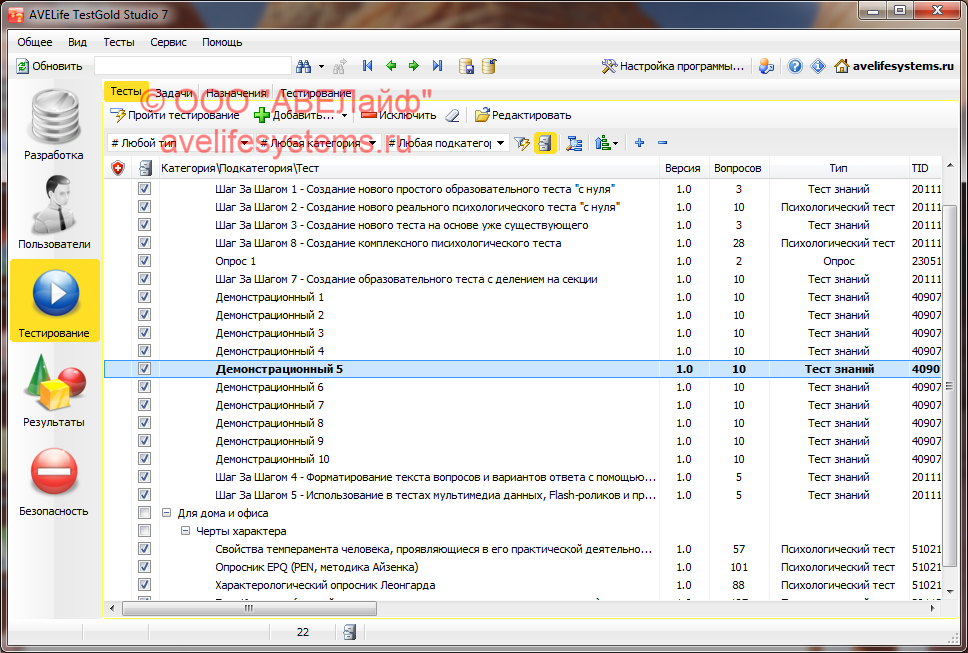
Основную часть рабочей области занимает список тестов. Над списком находится панель инструментов для работы со списком тестов и чаще всего удобнее выполнить требуемую задачу кликом по иконке, но для дополнительного удобства команды продублированы в подменю Тесты основного меню программы и в контекстном меню списка тестов.
Назначение пунктов подменю Тесты (сверху вниз):
|
Пройти тестирование |
Пройти тестирование по данному тесту |
|
Добавить... |
Добавить выбранный(ые) тест(ы) в реестр |
|
Добавить из папки... |
Добавить все тесты из выбранной папки в реестр |
|
Добавить из ZIP-архива... |
Добавить все тесты из выбранного ZIP-архива в реестр |
|
Перерегистрировать |
Обновить информацию о тесте в реестре |
|
Редактировать... |
Редактировать текущий тест |
|
Исключить |
Исключить текущий тест из реестра |
|
Исключить все |
Исключить все тесты из реестра |
|
Базовый фильтр |
Фильтровать список тестов по типу, категории, подкатегории теста |
|
Отображать все |
Вывести все записи без фильтрации |
|
Сортировать |
Сортировать список тестов по выбранному полю |
Добавление тестов в реестр
Для добавления тестов в список выполните одно из следующих действий:
- Воспользуйтесь соответствующим пунктом меню Тесты - Добавить... (или нажмите соответствующую кнопку на панели инструментов в верхней части страницы или воспользуйтесь соответствующим пунктом контекстного меню списка тестов, вызываемого кликом правой кнопкой мыши на списке). В открывшемся окне выбора файлов укажите добавляемые тесты и нажмите кнопку Открыть. На примере пакета психологических тестов, загруженного с сайта и распакованного в определенный каталог на Вашем компьютере: перейдите в папку размещения пакета тестов и для каждой вложенной папки-категории (в случае данного пакета тестов: Strains, Family,...): выберите файлы тестов и для регистрации нажмите кнопку Открыть. Чтобы не выбирать и не регистрировать каждый тест по отдельности воспользуйтесь множественным выбором файлов. Делается это так: кликните левой кнопкой мыши по первому файлу и, нажав и удерживая клавишу Shift, кликните по последнему файлу папки - все файлы в папке будут отмечены как выделенные, теперь нажмите кнопку Открыть и все тесты из данной папки будут зарегистрированы. Новые зарегистрированные тесты будут добавлены в список тестов и доступны для проведения тестирования. Чтобы не выбирать файлы тестов из каждого подкаталога, лучше воспользоваться описанными далее новыми возможностями добавления тестов в реестр из выбранного каталога или ZIP-архива.
- Воспользуйтесь соответствующим пунктом меню Тесты - Добавить из папки... (или нажмите соответствующую кнопку на панели инструментов в верхней части страницы или воспользуйтесь соответствующим пунктом контекстного меню списка тестов, вызываемого кликом правой кнопкой мыши на списке). В открывшемся окне выберите каталог с добавляемыми тестами, все тесты из выбранного каталога будут зарегистрированы, т.е. будут добавлены в список тестов и доступны для проведения тестирования.
- Воспользуйтесь соответствующим пунктом меню Тесты - Добавить из ZIP-архива... (или нажмите соответствующую кнопку на панели инструментов в верхней части страницы или воспользуйтесь соответствующим пунктом контекстного меню списка тестов, вызываемого кликом правой кнопкой мыши на списке). В открывшемся окне выберите файл-архив с тестами (в формате ZIP), все тесты из выбранного zip-архива будут зарегистрированы, т.е. будут добавлены в список тестов и доступны для проведения тестирования.
Внимание: При организации централизованного тестирования в локальной сети разместите тесты в общедоступном каталоге на сервере и при добавлении тестов в реестр выбирайте файлы через Сетевое окружение так, чтобы в реестр тестов было занесено полное сетевое имя файла теста, по которому он будет доступен с клиентских компьютеров.
Фильтрация отображаемых данных
Список тестов можно отфильтровать по типу теста и его категории/подкатегории.
Определение условия фильтрации
Выберите тип теста из списка Фильтр по типу теста, категорию теста из списка Фильтр по категории тестов, подкатегорию теста из списка Фильтр по подкатегории тестов.
Фильтрация по заданному условию
Выберите пункт меню Тесты - Базовый фильтр.
Отображение всех записей (без фильтрации)
Выберите пункт меню Тесты - Отображать все.
Смотрите также:
Определение задач
Определение назначений
Проведение тестирования
Учет пользователей
Настройка программы