Оценка сотрудников и студентов - Руководство пользователя AVELife TestGold Studio (Enterprise) 8 - Настройка параметров теста
Руководство пользователя AVELife TestGold Studio (Enterprise) 8 - Настройка параметров теста
Здесь рассмотрены параметры теста системы тестирования работников, студентов и учащихся TestGold
Для настройки предусмотренных параметров теста перейдите на соответствующую страницу группы Параметры.
Параметры можно сохранить, загрузить и сбросить (установить параметры по умолчанию).
Доступность
На данной странице можно указать параметры теста, определяющие доступность теста.

Для ограничения доступа к тесту по полу тестируемого отметьте флажок Ограничить доступ по полу и выберите пол в списке.
Для ограничения доступа к тесту по возрасту тестируемого отметьте флажок Ограничить доступ по возрасту и укажите ограничение на возраст в виде диапазона (пограничные значения задаются включительно).
Для ограничения времени тестирования отметьте флажок Ограничить время на тест и укажите ограничение на время.
Для ограничения числа запусков теста отметьте флажок Ограничить число запусков и укажите разрешенное число запусков.
Для ограничения периода использования теста отметьте флажок Ограничить период использования и укажите разрешенный период использования в виде диапазона дат (пограничные значения задаются включительно).
Также с помощью соответствующих флажков можно запретить использование теста в ознакомительной версии Студио и в Агенте.
Для ограничения возможности использования теста исключительно на указанных компьютерах отметьте флажок Использовать исключительно на указанных компьютерах и построчно перечислите TestGold ID (отображается в окне настройки ПО) в расположенной под флажком области ввода.
Достоверность
На данной странице можно указать параметры теста, предусмотренные для повышения достоверности результатов тестирования.
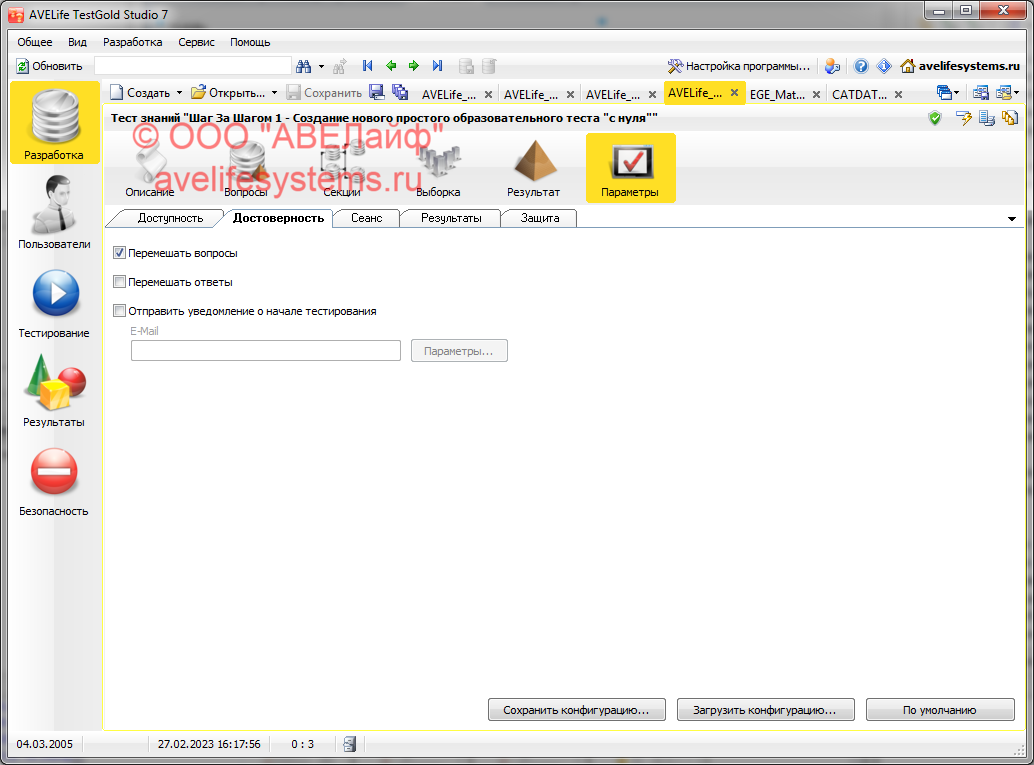
Для применения случайного порядка вопросов при проведении тестирования отметьте флажок Перемешать вопросы.
Для применения случайного порядка вариантов ответа на вопрос при проведении тестирования отметьте флажок Перемешать ответы.
Для отслеживания попыток тестирования отметьте флажок Отправить уведомление о начале тестирования и укажите адрес электронной почты, на который будет отправлено уведомление. Нажмите Параметры, чтобы определить данные учетной записи электронной почты, в приоритетном порядке используемой для отправки данных, а также число попыток отправки и сообщение при успешной отправке.
Сеанс
На данной странице можно указать параметры теста, влияющие на проведение сеанса тестирования.
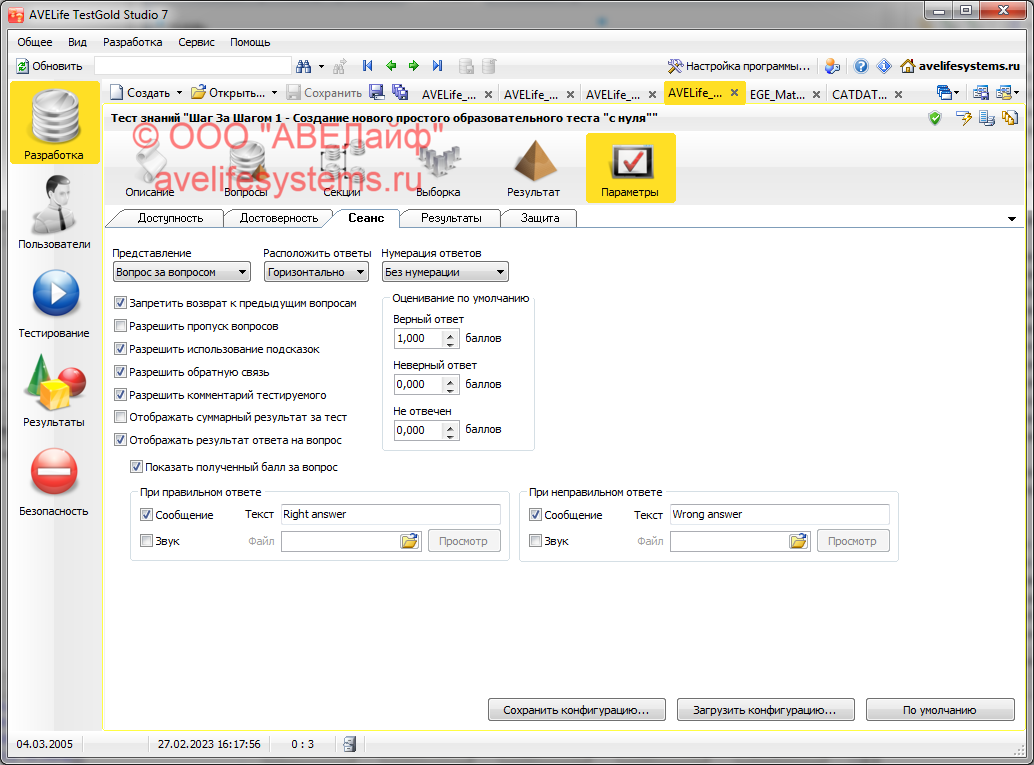
В списке Представление выберите способ представления теста при проведении тестирования. Вы можете выбрать представление Вопрос за вопросом для предъявления по одному вопросу сразу или представление Все вопросы сразу для соответствующего предъявления всех вопросов.
В списке Расположить ответы выберите горизонтальное или вертикальное отображение вариантов ответа (применимо для некоторых типов вопроса).
В списке Нумерация ответов выберите способ нумерации ответов.
Чтобы запретить обратное перемещение (к предыдущим вопросам) по тесту при проведении тестирования, отметьте флажок Запретить возврат к предыдущим вопросам.
Чтобы предоставить тестируемому возможность пропускать вопросы (вместо того, чтобы пытаться угадать ответ), отметьте флажок Разрешить пропуск вопросов.
В системе тестирования сотрудников и студентов TestGold для каждого вопроса можно завести список подсказок, доступных тестируемому при ответе на вопрос, каждая подсказка имеет свою цену - заданное снижение балла, начисленного за вопрос, при ее использовании. Если Вы хотите предоставить тестируемому возможность пользоваться предусмотренными подсказками при прохождении данного теста отметьте флажок Разрешить использование подсказок.
В TestGold для каждого вопроса можно определить обратную связь в виде пояснений - специальных информационных блоков, отображаемых при верном или неверном ответе, а также по условию на набранный балл за вопрос. Пояснение может содержать правильный ответ и объяснение, проводя обучение через тестирование. Отметьте флажок Разрешить обратную связь для использования предусмотренных пояснений.
Чтобы разрешить тестируемому оставлять комментарий к своему ответу на вопрос отметьте флажок Разрешить комментарий тестируемого.
Отметьте флажок Отображать суммарный результат за тест для отображения во время тестирования промежуточного результата - числа и % верно отвеченных вопросов, а также суммарного балла за тест.
Отметьте флажок Отображать результат ответа на вопрос для расчета и отображения результата ответа на вопрос сразу после его подтверждения, в зависимости от заданных уточняющих параметров (отметьте соответствующий флажок ниже) будет показана правильность ответа, начисленный и возможный балл за ответ на вопрос. Также можно указать текстовое сообщение и звуковое оповещение (отдельно для правильного и неправильного ответа), используемые для отображения правильности ответа.
В соответствующих полях группы Оценивание по умолчанию можно указать балл, присваиваемый по умолчанию за верный, неверный ответ или пропуск вопроса.
Результат
На данной странице можно указать параметры теста, определяющие отображение и сохранение результата тестирования.
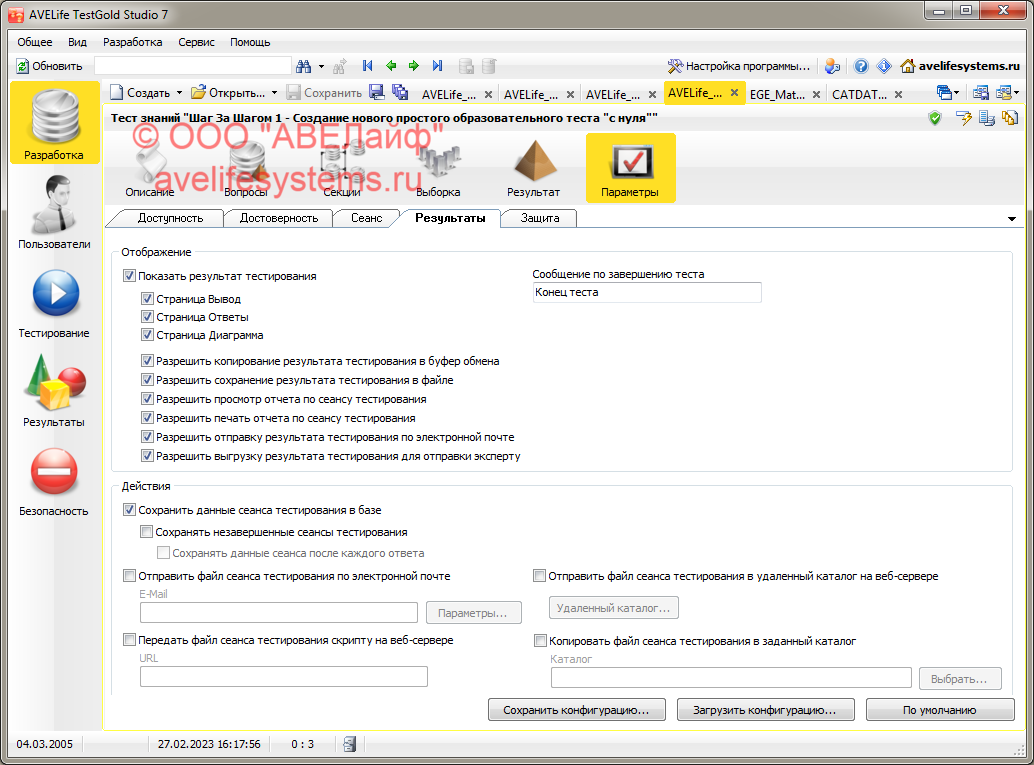
Отображение результата тестирования
Отметьте флажок Показать результат тестирования для отображения результата тестирования.
Отметьте флажок Страница Вывод, чтобы в окне отображения результата тестирования страница Вывод была видимой.
Отметьте флажок Страница Ответы, чтобы в окне отображения результата тестирования страница Ответы была видимой.
Отметьте флажок Страница Диаграмма, чтобы в окне отображения результата тестирования страница Диаграмма была видимой.
С помощью следующих 6 флажков "Разрешить..." можно определить доступность в окне отображения результата тестирования соответствующих команд копирования в буфер обмена, сохранения в текстовом файле, предварительного просмотра и печати отчета по сеансу тестирования, самостоятельной отправки результата тестирования по электронной почте или выгрузки результата тестирования для последующей отправки эксперту.
Здесь же можно указать сообщение, выдаваемое по завершении теста (скорее полезно когда результат тестирования не отображается).
Действия
Отметьте флажок Сохранить данные сеанса тестирования в базе для сохранения сеансов тестирования в заданном хранилище данных для последующего просмотра и анализа. 2 следующих флажка позволяют сохранять незавершенные сеансы тестирования (с возможностью дальнейшего продолжения тестирования) и сохранять данные сеанса тестирования после каждого ответа.
Отметьте флажок Отправить файл сеанса тестирования по электронной почте для автоматической отправки данных каждого проведенного сеанса тестирования эксперту по электронной почте. Отправка производится автоматически и скрытно от пользователя. В случае отсутствия активного соединения с Интернет пользователю будет предложено подключиться к Интернет, после чего будет предпринята новая попытка отправки данных. В поле E-Mail укажите адрес электронной почты, на который будут отправлены данные сеанса тестирования. Нажмите Параметры, чтобы в открывшемся окне определить данные учетной записи электронной почты, в приоритетном порядке используемой для отправки данных, число попыток отправки и сообщение при успешной отправке, там же можно отметить флажок Скрытая отправка данных при следующем запуске ПО для сохранения данных сеанса тестирования и последующих попыток отправки данных при каждом запуске ПО.
Отметьте флажок Передать файл сеанса тестирования скрипту на веб-сервере для автоматической отправки данных каждого проведенного сеанса тестирования на веб-сервер, в поле URL укажите адрес принимающего скрипта. В корневом каталоге установки TestGold (по умолчанию: {SystemDrive}\AVELife\TestGold) есть файл regtestsession.php, используйте его как базовый шаблон скрипта для размещения на веб-сервере. Пропишите в этом скрипте реальный каталог на веб-сервере, в который будут перемещаться передаваемые файлы сеансов тестирования. Перемещенные в заданный каталог файлы можно c помощью специализированного ПО (например, бесплатного WinSCP) легко перенести с веб-сервера на свой компьютер для включения в основную базу данных.
Отметьте флажок Отправить файл сеанса тестирования в удаленный каталог на веб-сервере для автоматической отправки данных каждого проведенного сеанса тестирования в указанный каталог на веб-сервере по FTP. Затем нажмите кнопку Удаленный каталог..., чтобы в открывшемся окне указать параметры доступа по FTP и каталог для переданных файлов сеансов тестирования. Данные файлы можно затем перенести с веб-сервера на свой компьютер для включения в основную базу данных.
Отметьте флажок Копировать файл сеанса тестирования в заданный каталог для автоматической выгрузки каждого проведенного сеанса тестирования в файл и копирования этого файла в заданный каталог, указанный здесь в соответствующем поле. Имя каталога может включать автозаменяемые поля шаблона: %ROOTDRIVE% - имя диска (логического тома), на котором размещено ПО, %ROOTPRODUCTDIR% - корневой каталог размещения ПО (по умолчанию: {SystemDrive}\AVELife\TestGold), %ROOTPRODUCTDATADIR% - каталог Data в каталоге установки ПО, %ROOTPRODUCTEXCHANGEDIR% - каталог Exchange в каталоге установки ПО, примеры использования: %ROOTDRIVE%\tgdb или %ROOTPRODUCTDATADIR%\tgdb. Это позволяет копировать данные сеансов в предсказуемое расположение независимо от того, установлено ПО на локальный или серверный диск, или на флешку.
Затем выгруженные таким образом файлы сеансов тестирования можно включить в основную базу данных, воспользовавшись пунктом меню Результаты - Загрузить удаленные сеансы...
Защита
На странице Защита можно указать необходимость ввода пароля при редактировании теста, добавлении теста в реестр, проведении тестирования.
Смотрите также:
Разработка тестов
Создание тестов
Добавление вопросов
Импорт вопросов
Выделение секций
Выборка вопросов
Определение выводов
Работа с текстом
Форматирование текста
Меню текстового редактора
Синтаксис регулярных выражений
Настройка программы