Оценка сотрудников и студентов - Руководство пользователя AVELife TestGold Studio (Enterprise) 8 - Формирование отчетов, экспорт и обмен данными
Руководство пользователя AVELife TestGold Studio (Enterprise) 8 - Формирование отчетов, экспорт и обмен данными
Здесь рассмотрено формирование отчетов, экспорт и обмен данными в системе тестирования знаний и психологического тестирования TestGold
Формирование отчетов
Можно сформировать отчеты по результатам офлайн и онлайн тестирования (сеансам тестирования и заключениям по позициям) с включением в отчет выбранных записей списка, возможно, с предварительной фильтрацией данных. Формирование отчетов производится на основе настраиваемых шаблонов. Встроенный дизайнер отчетов позволяет редактировать шаблоны отчетов, поставляемые с ПО, и создавать свои собственные. Можно не только распечатать отчет, но и экспортировать его в PDF и другие форматы, сохранить в виде изображения, отправить по электронной почте.
Перейдите на соответствующую страницу, затем выберите пункт меню Печать... или используйте соответствующую кнопку на панели инструментов.
Откроется окно формирования отчета, показанное на изображении ниже. Список доступных отчетов зависит от текущего режима работы программы и определяется в окне настройки ПО на странице Отчетность.
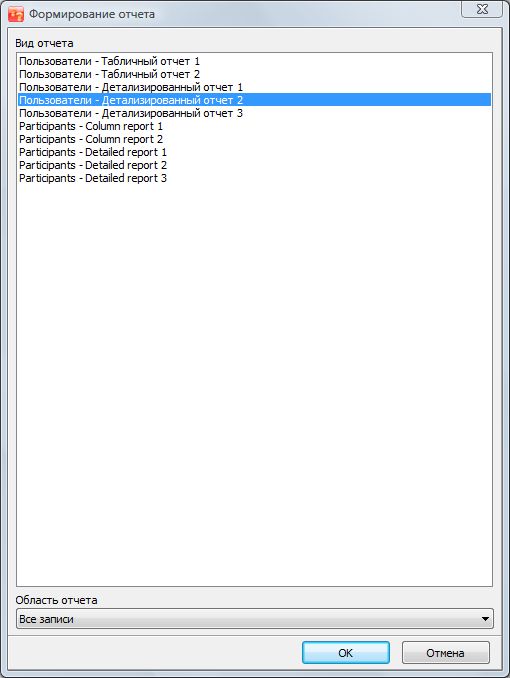
Выберите требуемый тип отчета в области Вид отчета.
Укажите какие записи списка должны быть включены в отчет в поле Область отчета, возможные значения: .
|
Все записи |
В отчет включаются все записи текущего списка. |
|
Только выделенные записи |
В отчет включаются только выделенные записи текущего списка. |
|
Только текущая запись |
В отчет включаются только текущая запись текущего списка. |
Для формирования отчета нажмите OK.
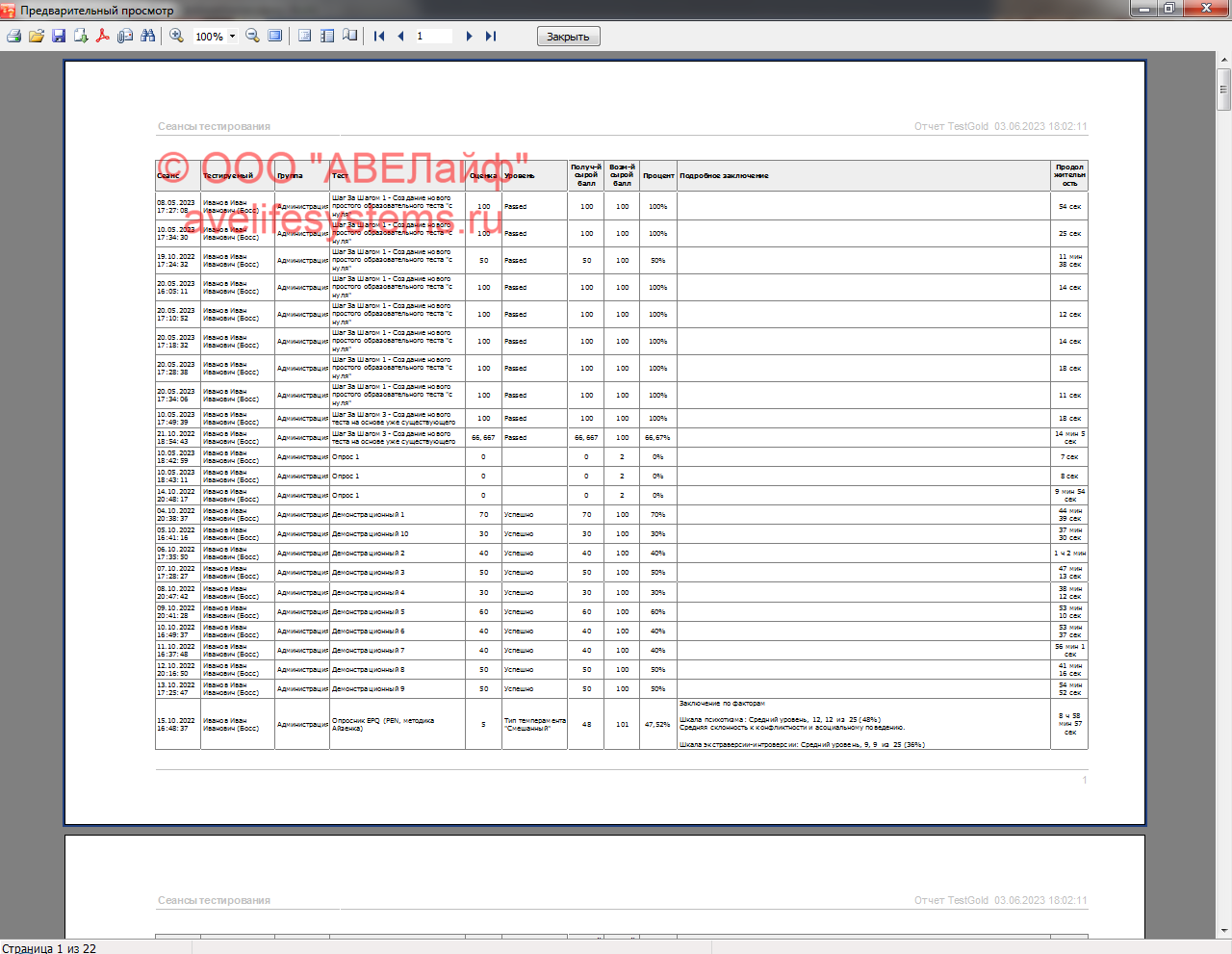
Откроется окно предварительного просмотра отчета, в котором можно не только продолжить и распечатать отчет, но и экспортировать его в PDF и другие форматы, сохранить в виде изображения, отправить по электронной почте, для этого используйте соответствующие команды на панели инструментов в верхней части окна. Окно предварительного просмотра отчета показано на изображении ниже.
Экспорт данных
Данные можно экспортировать во внешние форматы такие как CSV, XML, JSON для интеграции с другим ПО (например, HRM-системой предприятия) или использования расширенных возможностей оформления, представления и анализа данных в специализированных программах (например, экспорт в CSV с дальнейшей загрузкой в электронную таблицу для построения дополнительных диаграмм и анализа данных).
Перейдите на соответствующую страницу, затем выберите пункт меню Экспорт... основного меню ПО или используйте соответствующую кнопку на панели инструментов.
Откроется окно экспорта данных, показанное на изображении ниже.
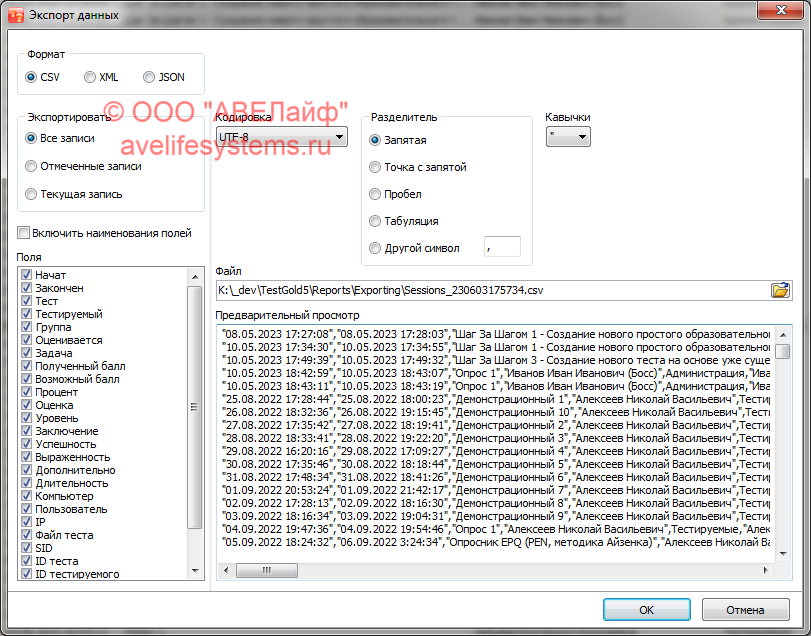
Выберите формат экспорта в группе Формат.
Укажите какие записи списка должны быть экспортированы в поле Область экспорта, возможные значения:
|
Все записи |
Экспортируются все записи текущего списка. |
|
Отмеченные записи |
Экспортируются только выделенные записи текущего списка. |
|
Текущая запись |
Экспортируется только текущая запись текущего списка. |
В списке Поля можно отметить галочкой включаемые поля экспортируемой записи.
В поле Файл можно указать имя формируемого файла с экспортируемыми данными.
Для экспорта данных нажмите OK.
Обмен данными
Можно выгружать данные на одном рабочем месте и загружать на другом, например для включения данных с локального "полевого" компьютера в общую базу данных.
Выгрузка данных
Предусмотрена возможность выгрузки данных списков пользователей, задач, назначений, сеансов тестирования и аккаунтов доступа.
Выделите выгружаемые записи, поддерживается одновременное выделение нескольких записей. Множественный выбор записей списка осуществляется стандартно для операционной системы: - для выделения непрерывного диапазона записей списка кликните левой кнопкой мыши на начальной записи выделяемого диапазона, затем, нажав и удерживая клавишу Shift, кликните левой кнопкой мыши на конечной записи выделяемого диапазона; - для выделения записей, находящихся в разных частях списка, кликните на каждой из них левой кнопкой мыши при нажатой и удерживаемой клавише Ctrl (повторный такой клик на уже выделенной записи снимает ее выделение).
Выберите пункт меню Сервис - Выгрузить данные или используйте кнопку Выгрузить данные, расположенную на панели инструментов Общее. Данные будут выгружены в файл обмена данными с раcширением EDF в папку {TestGold}\Data\Exchange, файл имеет имя, начинающееся с префикса, соответствующего текущей дате и времени генерации в формате YYMMDDHHMMSS.
Загрузка данных
Предусмотрена возможность загрузки данных списков пользователей, задач, назначений, сеансов тестирования и аккаунтов доступа, выгруженных ранее на другом рабочем месте.
Выберите пункт меню Сервис - Загрузить данные (или используйте кнопку Загрузить данные, расположенную на панели инструментов Общее) и выберите загружаемый файл обмена данными.