Оценка сотрудников и студентов - Руководство пользователя AVELife TestGold Studio (Enterprise) 8 - Настройка программы
Руководство пользователя AVELife TestGold Studio (Enterprise) 8 - Настройка программы
Для настройки системы тестирования знаний и психологического тестирования TestGold воспользуйтесь пунктом меню Сервис - Настройка программы...
В левой части открывшегося окна расположено дерево категорий параметров настройки, где выбирается соответствующая группа настроек, представляемая соответствующей страницей в правой части окна.
Для подтверждения изменений, произведенных в данном окне, нажмите OK. Для закрытия окна без подтверждения внесенных изменений нажмите Отмена или используйте кнопку закрытия окна X, расположенную в правой части заголовка окна.
Предпочтения
Общее
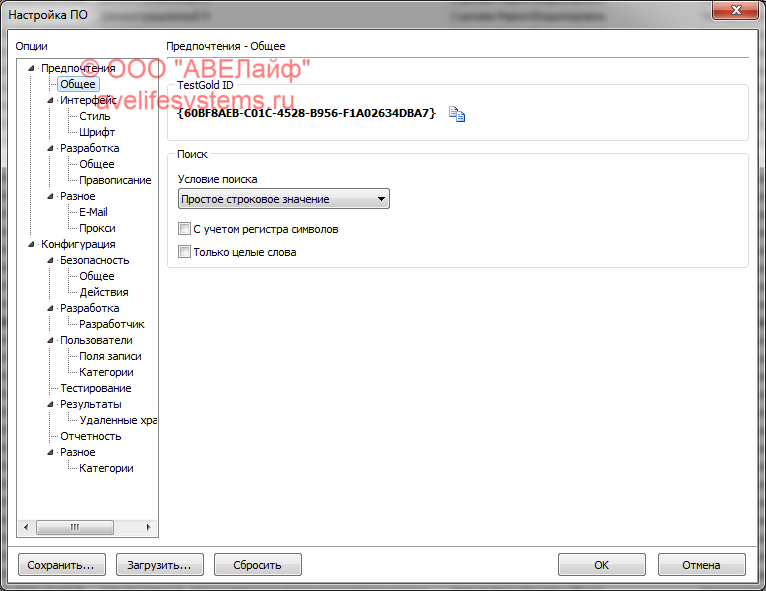
TestGold ID используется для идентификации копии ПО при защите тестов от нелегального использования.
Поиск
В списке Условие поиска выберите тип подстроки поиска. Возможные значения: Простое строковое значение, Маска (в подстроке поиска могут быть использованы метасимволы * и ? в смысле "один или много любых символов" и "один любой символ" соответственно) и Регулярное выражение (подстрока поиска представляет собой комплексное условие отбора данных со сложным синтаксисом, см. подробнее в приложении Синтаксис регулярных выражений).
Отметьте флажок С учетом регистра символов для регистрочувствительного поиска ("ЗИМА" и "Зима" будут разными значениями).
Отметьте флажок Только целые слова для поиска по полному совпадению с подстрокой поиска ("Летом" и "Лето" будут разными значениями).
Интерфейс - Стиль
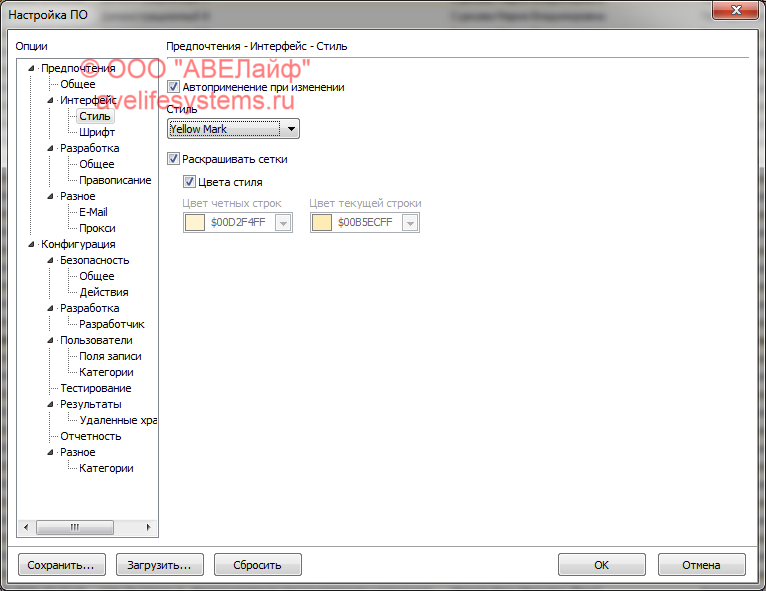
Флажок Автоприменение при изменении определяет автоматическое применение изменений стиля оформления к пользовательскому интерфейсу ПО.
В списке Стиль выбирается стиль отображения инструментальных панелей программы.
Для чрезстрочной раскраски списков отметьте флажок Раскрашивать сетки. Выберите цвет четных строк и цвет текущей строки в соответствующих полях или отметьте флажок Цвета стиля.
Интерфейс - Шрифт
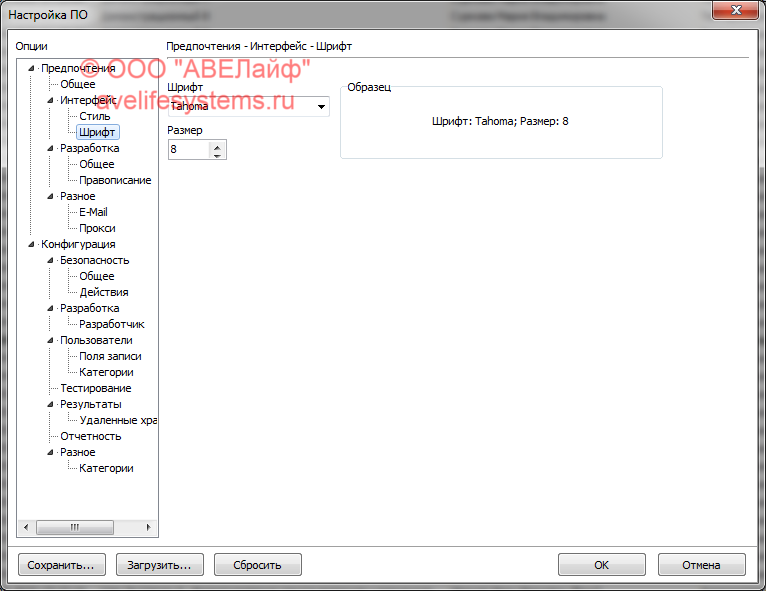
В полях Шрифт, Размер Вы можете выбрать шрифт и размер шрифта символов, используемых при отображении пользовательского интерфейса ПО. Вы можете сразу наглядно увидеть отображение текста в области Образец.
Разработка - Общее
Файлы
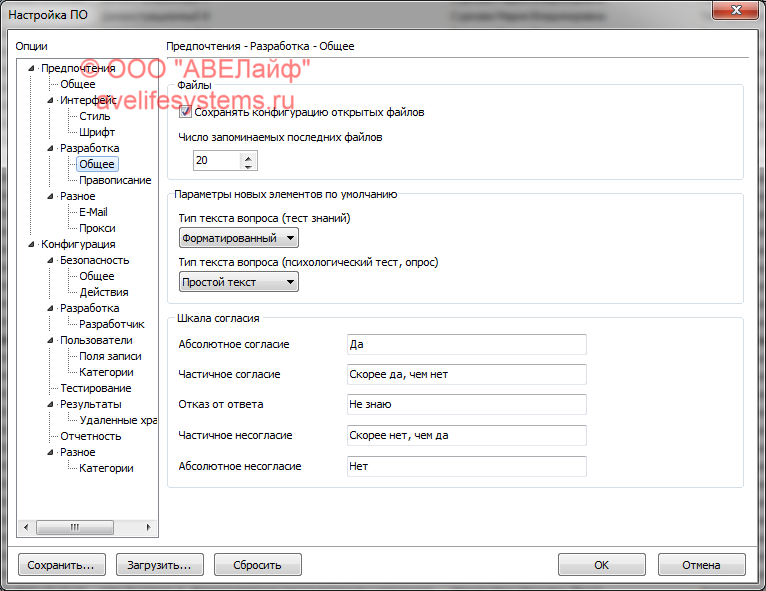
Отметьте флажок Сохранять конфигурацию открытых файлов для сохранения/восстановления рабочей среды разработки, при запуске ПО автоматически открываются ранее редактируемые тесты.
Тесты, с которыми Вы работаете, запоминаются и в дальнейшем предлагаются в виде списка (MRU) для быстрого повторного открытия, их максимальное число указывается в поле Число запоминаемых последних файлов.
Параметры новых элементов по умолчанию
В списках Тип текста вопроса (тест знаний) и Тип текста вопроса (психологический тест, опрос) укажите устанавливаемый первоначально тип нового текста.
Шкала согласия
Первые 5 ответов теста являются общими предопределенными вариантами ответа на вопросы типов Да/Нет, Шкала согласия. Здесь можно определить текст данных ответов для вновь создаваемого теста.
В поле Абсолютное согласие введите текст ответа, отражающего полное согласие с вопросом-утверждением. Используется в качестве первого варианта ответа в вопросах типов Да/Нет, Шкала согласия. По умолчанию - Да.
В поле Частичное согласие введите текст ответа, отражающего частичное согласие с вопросом-утверждением. Используется в качестве второго варианта ответа в вопросах типа Шкала согласия. По умолчанию - Скорее да, чем нет.
В поле Отказ от ответа введите текст ответа, отражающего отказ от ответа на вопрос. Используется в качестве третьего варианта ответа в вопросах типа Шкала согласия. По умолчанию - Не знаю.
В поле Частичное несогласие введите текст ответа, отражающего частичное несогласие с вопросом-утверждением. Используется в качестве четвертого варианта ответа в вопросах типа Шкала согласия. По умолчанию - Скорее нет, чем да.
В поле Абсолютное несогласие введите текст ответа, отражающего полное несогласие с вопросом-утверждением. Используется в качестве второго варианта ответа в вопросах типа Да/Нет и пятого варианта ответа в вопросах типа Шкала согласия. По умолчанию - Нет.
Разное - E-Mail
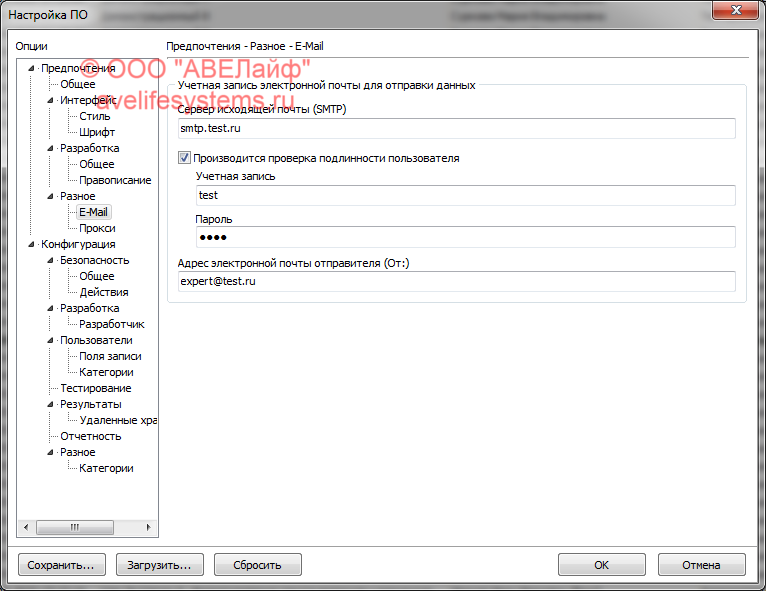
Здесь Вы можете настроить параметры учетной записи электронной почты, используемой для отправки результатов оффлайн или онлайн тестирования куратору в случае, если данные параметры не были определены экспертом в тесте для использования в приоритетном порядке.
В поле Сервер исходящей почты (SMTP) укажите адрес SMTP-сервера, используемого для отправки сообщений электронной почты.
Если сервер исходящей почты требует авторизации, отметьте флажок Производится проверка подлинности пользователя и укажите учетную запись и пароль в соответствующих полях ниже.
В поле Адрес электронной почты отправителя (От:) укажите адрес электронной почты, с которого будут отправляться данные.
Разное - Прокси
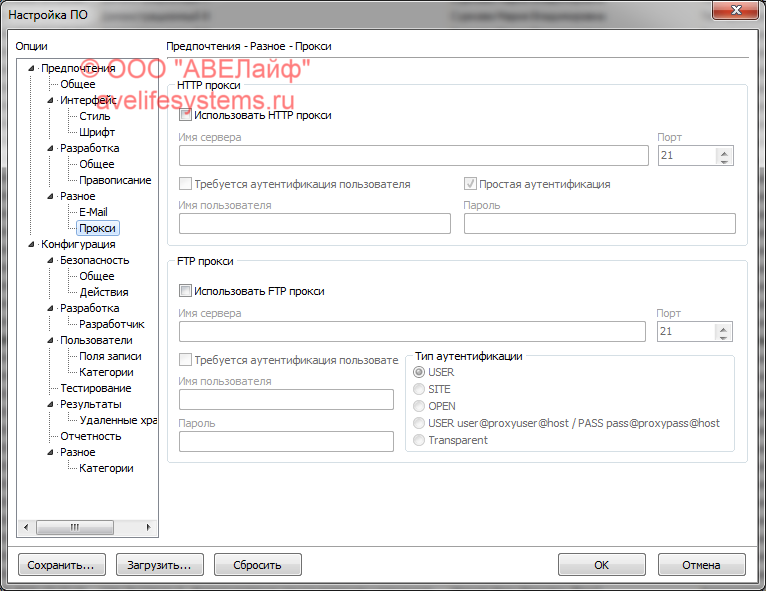
Вы можете настроить параметры прокси для HTTP и FTP в соответствующих группах полей.
Конфигурация
Безопасность - Общее
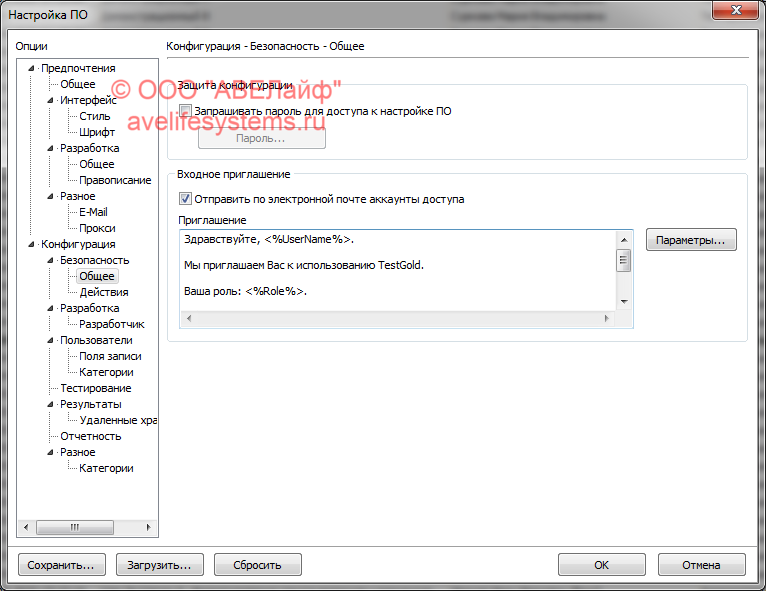
Защита конфигурации
Отметьте флажок Запрашивать пароль для доступа к настройке ПО для защиты настроек ПО паролем и нажмите Пароль..., чтобы ввести пароль, его потребуется вводить при каждом обращении к настройке ПО.
Входное приглашение
Отметьте флажок Отправить по электронной почте аккаунты доступа для отправки приглашения пользователю при добавлении аккаунта доступа.
Безопасность - Действия
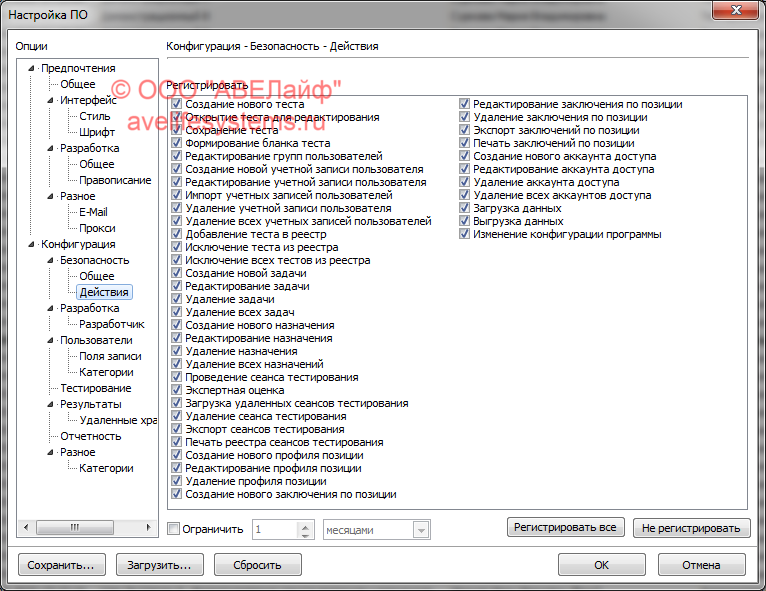
Можно отслеживать действия пользователей в системе. Чтобы указать действия, подлежащие регистрации, отметьте их флажки в списке Регистрировать. Используйте Регистрировать все и Не регистрировать для отметки всех или снятия отметки со всех флажков соответственно.
При большом числе регистрируемых действий и долговременном использовании ПО лог действий пользователей может значительно разбухнуть, поэтому разумно его ограничить указанным числом последних записей, дней, недель или месяцев, отметьте флажок Ограничить и выберите ограничение.
Разработка - Разработчик
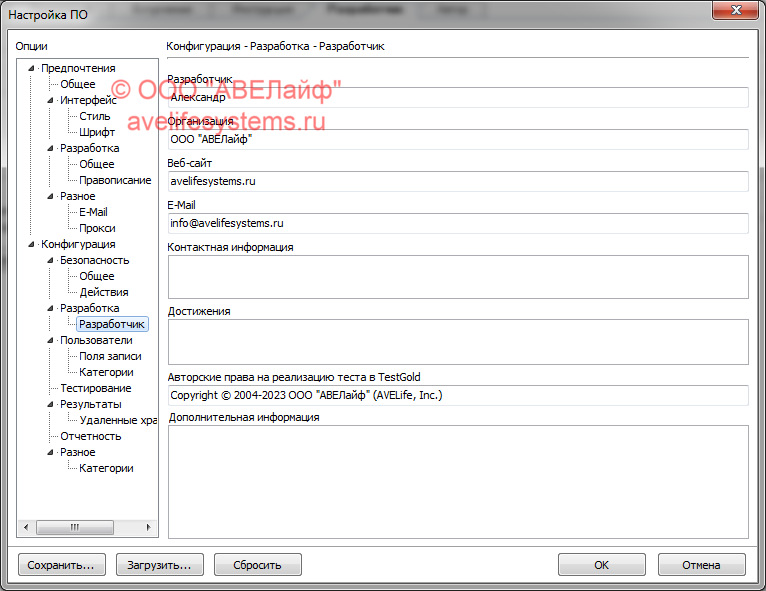
Тесты могут включать информацию о разработчике. Здесь Вы можете определить базовые данные для дальнейшего использования в создаваемых тестах.
Все поля данной страницы имеют информативные подписи, раскрывающие их назначение.
Пользователи - Поля записи
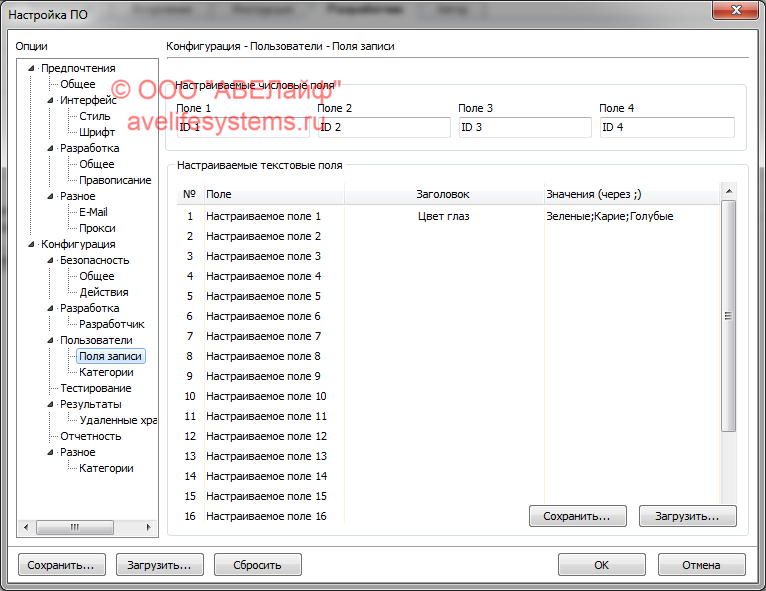
Настраиваемые числовые поля
Предусмотрены 4 числовых поля. Здесь Вы можете прописать их наименования.
Настраиваемые текстовые поля
Можно использовать 20 дополнительных текстовых полей учетной записи пользователя. Укажите наименование поля в столбце Заголовок. Для ограничения набора значений поля перечислите их через точку с запятой в столбце Значения.
Пользователи - Категории

В учетной записи пользователя предусмотрены 5 групп категорий. Для добавления категории выберите группу или категорию группы и нажмите Добавить... Для создания новой категории на основе текущей выберите категорию и нажмите Клонировать. Для редактирования категории выберите категорию и нажмите Редактировать... Для применения текущей категории в качестве категории по умолчанию при создании новой учетной записи пользователя нажмите Отметить "по умолчанию". Для удаления текущей категории нажмите Удалить. Для сохранения текущей группы категорий в файле нажмите Сохранить.... Для загрузки текущей группы категорий из файла нажмите Загрузить....
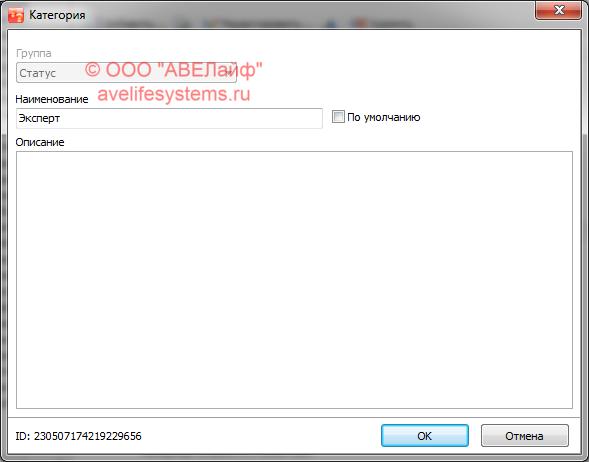
Редактирование категории осуществляется в следующем окне, все поля которого имеют информативные подписи.
Тестирование
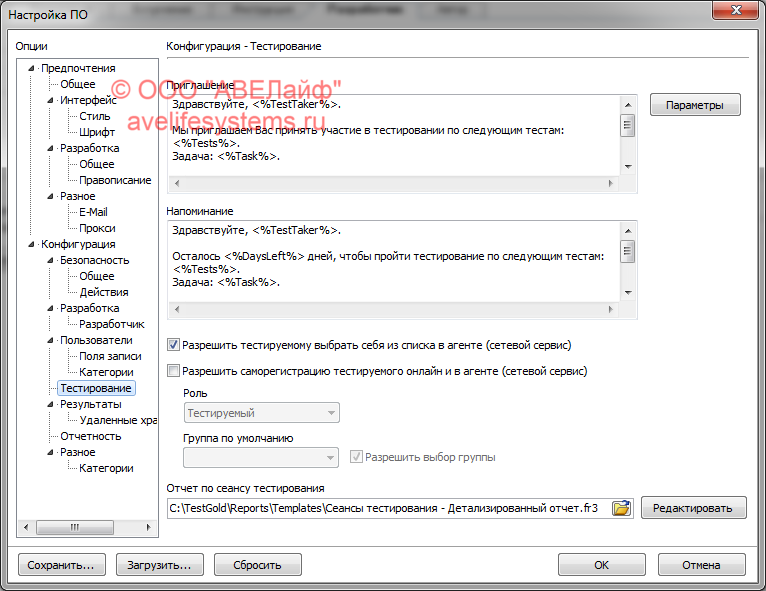
В поле Приглашение можно указать текст приглашения по умолчанию. Приглашение может отправляться при создании назначений непосредственно и при применении задачи. В поле Напоминание можно указать текст напоминания по умолчанию при отправке уведомлений тестируемым, которые еще не прошли все тесты задачи. При нажатии кнопки Параметры можно указать параметры электронной почты для отправки приглашений и напоминаний.
Отметьте флажок Разрешить тестируемому выбрать себя из списка в агенте для отображения списка тестируемых при подключении к сетевому сервису тестирования сотрудников и студентов в Агенте, тестируемый сможет выбрать себя в списке и указать пароль, иначе ему потребуется ввести логин и пароль.
Для возможности саморегистрации тестируемого в агенте отметьте флажок Разрешить саморегистрацию тестируемого в агенте. При проведении централизованного тестирования в сети организации тестируемый сможет самостоятельно зарегистрироваться в системе тестирования, введя данные учетной записи пользователя в агенте, логин и пароль генерируются автоматически. В списке Роль укажите роль, присваиваемую вновь зарегистрировавшемуся тестируемому. Будьте аккуратны, здесь должна быть указана роль с минимальными правами "только тестирование" (роль по умолчанию "Тестируемый"). В списке Группа по умолчанию укажите группу, присваиваемую вновь зарегистрировавшемуся тестируемому. Если отметить флажок Разрешить выбор группы, саморегистрирующийся тестируемый сможет указать другую группу.
В поле Отчет по сеансу тестирования укажите шаблон отчета, используемый при печати в окне отображения результата тестирования, для редактирования шаблона отчета используйте кнопку Дизайнер.
Результаты - Удаленные хранилища
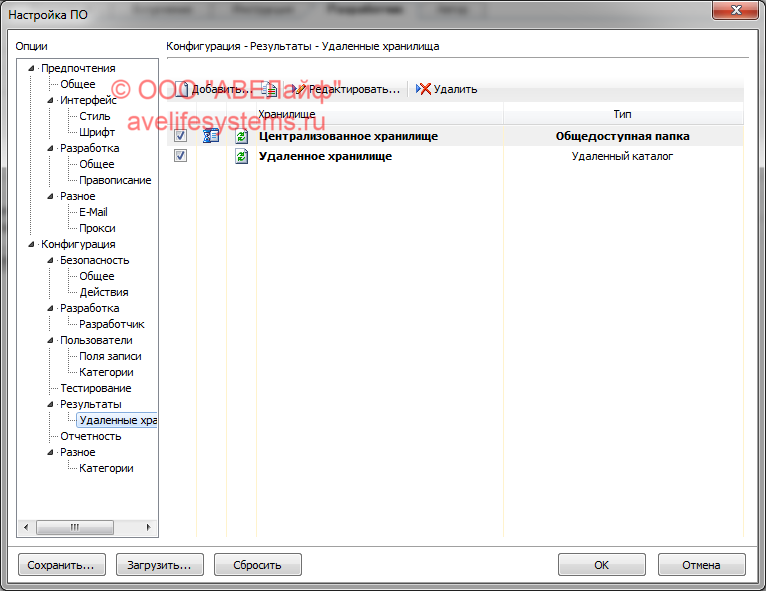
Для добавления хранилища нажмите Добавить... Для создания нового хранилища на основе текущего выберите хранилище и нажмите Клонировать. Для редактирования хранилища выберите хранилище и нажмите Редактировать... Для удаления текущего хранилища нажмите Удалить.
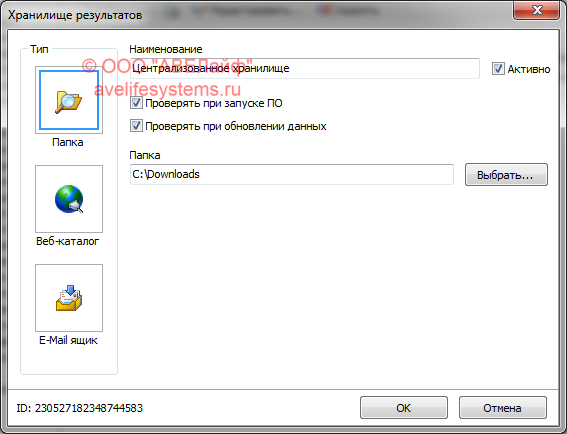
Редактирование хранилища осуществляется в следующем окне, все поля которого имеют информативные подписи.
Отчетность
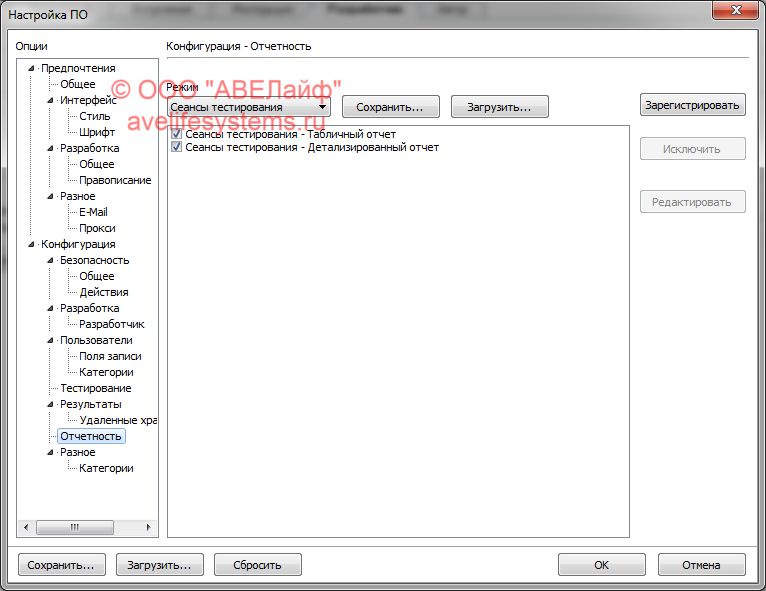
Здесь Вы можете указать используемые шаблоны отчетов. Можно использовать как базовые шаблоны, поставляемые с ПО (можно даже поправить их, изменить оформление), так и собственные (список доступных полей можно посмотреть в базовых шаблонах).
Список установленных отчетов обновляется в соответствии с выбранным режимом программы. Для временного отключения шаблона отчета снимите отметку с его флажка.
Для добавления шаблона отчета в список нажмите Зарегистрировать и выберите его в стандартном окне выбора файла. При регистрации используемых шаблонов отчетов будьте внимательны и выбирайте только отчеты, соответствующие данному режиму, так стандартные шаблоны отчетов имеют значащее имя, например Сеансы тестирования - Табличный отчет 1, позволяющее легко определить применимость отчета, при создании своих собственных шаблонов отчетов рекомендуем также придерживаться некоторого однозначного подхода к их именованию.
Для удаления шаблона отчета из списка доступных выберите его в списке Установленные отчеты и нажмите Исключить.
Для изменения шаблона отчета выберите его в списке Установленные отчеты и нажмите Дизайнер. Откроется окно дизайнера отчетов, после внесения необходимых изменений не забудьте сохранить шаблон отчета.
С помощью кнопки Сохранить... Вы можете сохранить конфигурацию используемых шаблонов отчетов в INI-файле и, при необходимости, затем загрузить сохраненную конфигурацию с помощью кнопки Загрузить...
Разное - Категории
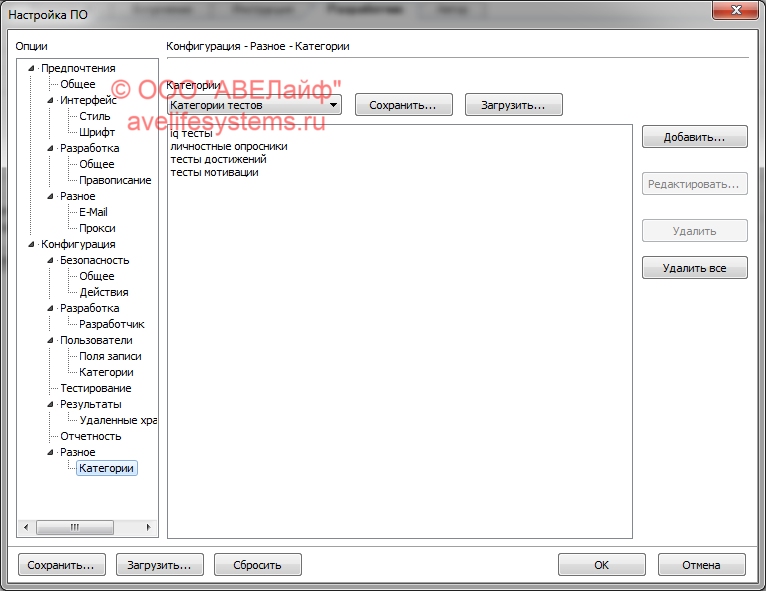
Выберите редактируемый справочник в списке Категории, соответственно обновится список записей. С помощью кнопок справа от списка можно добавлять, редактировать и удалять записи.
С помощью кнопки Сохранить... Вы можете сохранить список категорий и подкатегорий тестов в INI-файле и, при необходимости, затем загрузить сохраненную конфигурацию с помощью кнопки Загрузить...
Здесь рассмотрена настройка системы тестирования сотрудников и студентов TestGold