Оценка сотрудников и студентов - Руководство пользователя AVELife TestGold Studio (Enterprise) 8 - Основное окно
Руководство пользователя AVELife TestGold Studio (Enterprise) 8 - Основное окно
Здесь рассмотрено основное окно системы тестирования знаний и психологического тестирования TestGold
Основное окно - это хребет программного продукта, здесь отображаются все основные данные и обеспечивается прямой доступ к большинству функций программы.
Система тестирования TestGold является высокоинтегрированным решением, объединяющим в одном рабочем пространстве все необходимые функциональные возможности от разработки тестов до анализа результатов тестирования, что позволяет работать более продуктивно без лишних запусков разных программ.
В основном окне можно выделить следующие зоны:
- Панель выбора режима
- Рабочая область
- Основное меню
- Панель инструментов Общее
- Строка состояния
Панель выбора режима
|
|
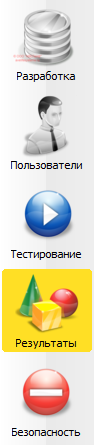
Контекст использования ПО определяется текущим режимом работы программы. Режим ПО объединяет определенную функциональную группу, например анализ результатов тестирования. Так при необходимости перехода от разработки тестов к анализу результатов тестирования достаточно переключиться из одного режима работы в другой, в данном случае из режима Разработка в режим Результаты. Панель выбора режима располагается в левой части окна и содержит кнопки режимов, для переключения достаточно кликнуть по соответствующей кнопке. Также для смены режима можно воспользоваться соответствующим пунктом подменю Общее основного меню ПО или нажать предусмотренную комбинацию клавиш на клавиатуре:
|
Рабочая область
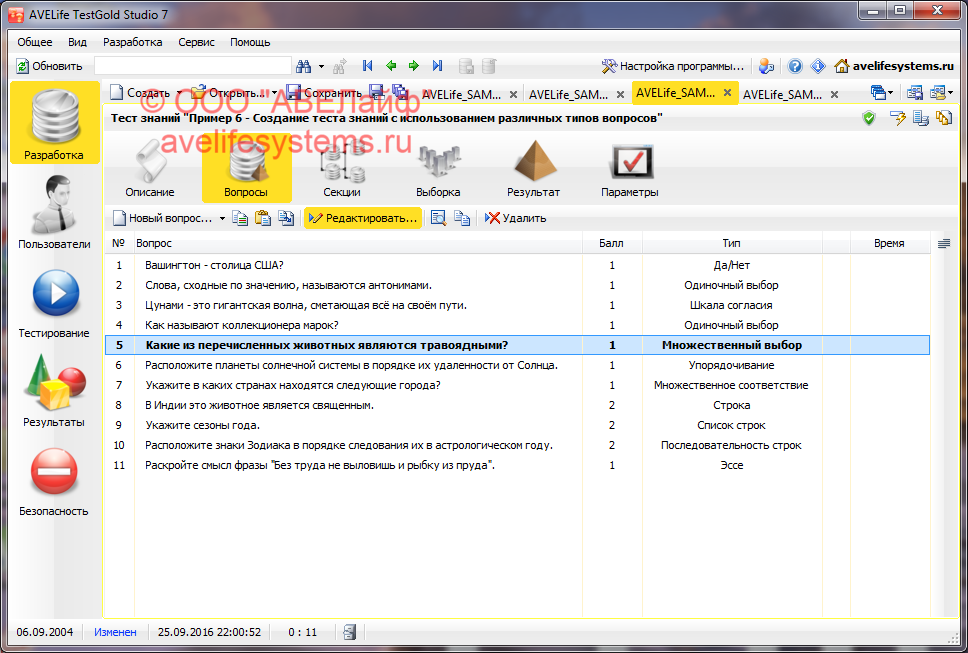
Рабочая область занимает все основное пространство в центральной части окна. Здесь отображается основная информация и размещены рабочие инструменты для детализации, редактирования, анализа, удаления данных. Рабочая область является режимозависимой, т.е. меняющейся в соответствии с текущим режимом ПО.
Основное меню
Основное меню расположено в верхней части основного окна программы и обеспечивает централизованный доступ к большинству функций ПО, на первом уровне содержит подменю, в которых сгруппированы родственные по назначению пункты (команды) меню, например, относящиеся к определенному режиму работы ПО.

При выборе пункта меню вызывается соответствующая функция программы. Для команды меню может быть задана комбинация клавиш, при нажатии которой происходит то же самое, что и при прямом выборе данной команды. При перемещении по основному меню в строке состояния может отображаться краткая информация о функциональном назначении текущего пункта меню.
Доступность команд основного меню определяется текущим режимом программы и уровнем прав доступа пользователя.
Для подробной информации по содержанию основного меню и назначению отдельных команд смотрите раздел Обзор интерфейса ПО - Основное меню.
Панель инструментов Общее
Панель инструментов Общее располагается непосредственно под основным меню ПО и предлагает небольшой набор часто используемых функций, удобно когда они под рукой. Панель инструментов обеспечивает быстрый доступ к общим функциям ПО, таким как быстрый поиск, обновление данных, выгрузка данных, настройка ПО. Доступность команд определяется текущим режимом программы и уровнем прав доступа пользователя.
Вид панели инструментов показан на изображении ниже:

Назначение кнопок (команд) панели инструментов (слева направо):
|
Обновить |
Обновить данные текущего списка |
|
Условие поиска |
Поле ввода строки поиска |
|
Найти |
Найти запись текущего списка, соответствующую строке условия поиска |
|
Найти следующий |
Продолжить поиск по подстроке |
|
Перейти к первой записи |
Перейти к первой записи текущего списка |
|
Перейти к предыдущей записи |
Перейти к предыдущей записи текущего списка |
|
Перейти к следующей записи |
Перейти к следующей записи текущего списка |
|
Перейти к последней записи |
Перейти к последней записи текущего списка |
|
Выгрузить данные |
Выгрузить данные для использования на другом рабочем месте |
|
Загрузить данные |
Загрузить данные, выгруженные ранее с другого рабочего места |
|
Настройка программы... |
Настроить предусмотренные параметры программы |
|
Войти под другим именем |
Осуществление входа в программу под другим именем |
|
Руководство пользователя |
Открыть справочную систему программы |
|
О программе |
Показать информацию о программе и разработчике |
|
Компания АВЕЛайф в Интернет |
Перейти на интернет-сайт разработчика ПО |
Строка состояния
Строка состояния располагается в нижней части окна. Состав и интерпретация отображаемых в ней данных зависит от текущего режима работы программы.
В режиме Разработка в строке состояния отображается информация, относящаяся к текущему редактируемому тесту.

- Дата создания теста
- Флажок-уведомление "Тест изменен"
- Дата и время последнего изменения теста
- Число секций / число вопросов в тесте
В других режимах отображается информация, относящаяся к текущему списку.

В 4 секции отображается число записей в текущем списке, а в 5 секции - значок-маркер "отфильтровано" при применении фильтрации к текущему списку.