Оценка сотрудников и студентов - Руководство пользователя AVELife TestGold Studio (Enterprise) 8 - Определение назначений
Руководство пользователя AVELife TestGold Studio (Enterprise) 8 - Определение назначений
Перейдите в режим Тестирование на страницу Назначения.
Здесь Вы можете добавить новое назначение, клонировать, редактировать или удалить существующее.
Назначение определяет связку "тест - тестируемый - оцениваемый" для проведения оффлайн и онлайн тестирования.
Вид основного окна программы в режиме Тестирование - Назначения показан на изображении ниже.
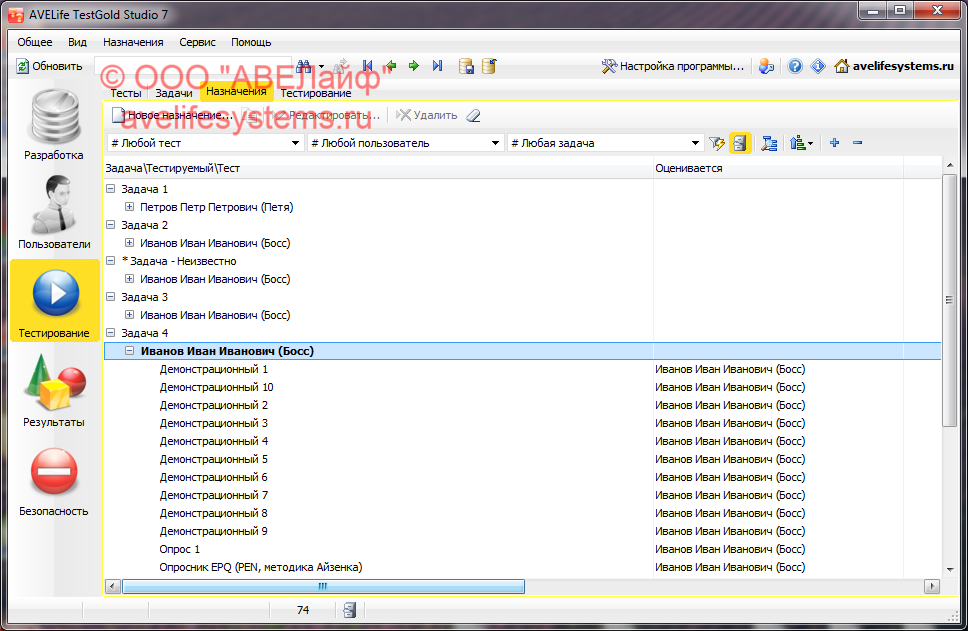
Основную часть рабочей области программы тестирования занимает список назначений. Над списком находится панель инструментов для работы со списком назначений и чаще всего удобнее выполнить требуемую задачу кликом по иконке, но для дополнительного удобства команды продублированы в подменю Назначения основного меню программы и в контекстном меню списка назначений.
Назначение пунктов подменю Назначения (сверху вниз):
|
Новое назначение... |
Создать новое назначение. |
|
Клонировать... |
Создать новое назначение тестирования знаний или психологического тестирования на основе текущего. |
|
Редактировать... |
Отредактировать текущее назначение. |
|
Удалить |
Удалить текущее назначение. |
|
Удалить все |
Удалить все назначения. |
|
Базовый фильтр |
Фильтровать список учетных записей пользователей по состоянию. |
|
Отображать все |
Вывести все записи без фильтрации. |
|
Сортировать |
Сортировать список назначений по выбранному полю |
Добавление нового назначения
Выберите Новое назначение... или Клонировать..., откроется окно редактирования назначения.
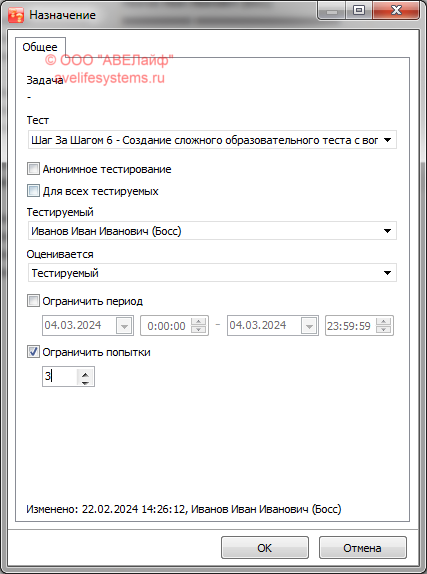
На вкладке Общее можно указать тест, тестируемого, оцениваемого, ограничить период доступности и число попыток тестирования.
С помощью флажка Анонимное тестирование можно указать режим анонимного тестирования, когда в базе результатов не фиксируется тестируемый, полезно при критичном тестировании, когда оценивается другой пользователь и важно сохранить информацию о том кто оценивал конфиденциальной.
С помощью флажка Для всех тестируемых можно определить доступность теста для прохождения для всех тестируемых. Полезно когда надо предоставить доступ к тесту многим тестируемым и заводить отдельное назначение для каждого совсем не хочется.
Нажмите OK для подтверждения изменений и закрытия окна.
Смотрите также:
Ведение реестра тестов
Определение задач
Проведение тестирования
Учет пользователей
Настройка программы