Оценка сотрудников и студентов - Руководство пользователя AVELife TestGold Studio (Enterprise) 8 - Формирование заключений по позициям
Руководство пользователя AVELife TestGold Studio (Enterprise) 8 - Формирование заключений по позициям
Здесь рассмотрено формирование заключений по позициям в системе тестирования знаний и психологического тестирования TestGold
Перейдите в режим Результаты на страницу Профили позиции.
Вид основного окна системы тестирования показан на изображении ниже.
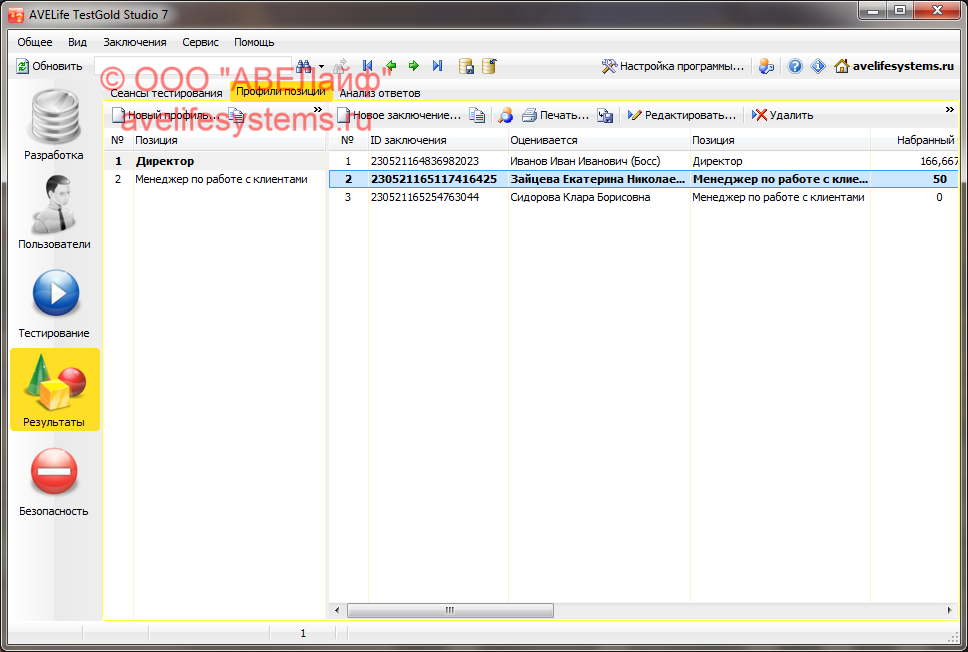
Определение профилей позиции
В левой части находится область определения профилей позиций. Для добавления профиля нажмите Добавить... Для создания нового профиля на основе текущего выберите профиль и нажмите Клонировать. Для редактирования профиля выберите профиль и нажмите Редактировать... Для удаления текущего профиля нажмите Удалить.
Редактирование профиля позиции осуществляется в следующем окне.
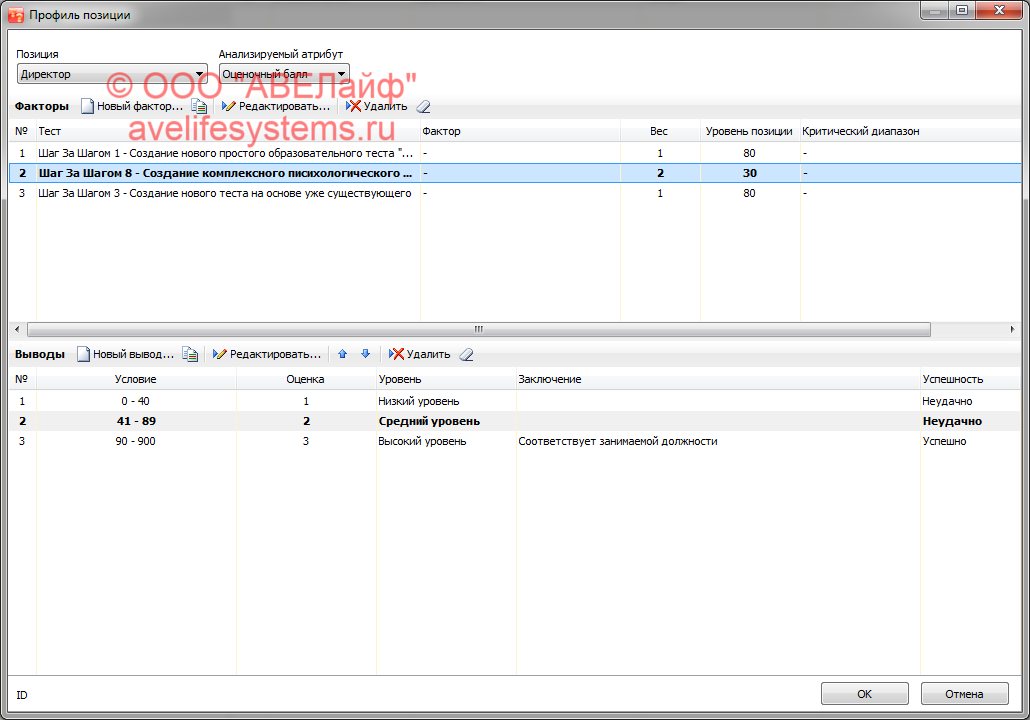
Определение факторов позиции
В верхней части окна находится область определения факторов позиций. Для добавления фактора нажмите Новый фактор... Для создания нового фактора на основе текущего выберите фактор и нажмите Клонировать. Для редактирования фактора выберите фактор и нажмите Редактировать... Для удаления текущего фактора нажмите Удалить. Для удаления всех факторов нажмите Удалить все.
Редактирование фактора позиции осуществляется в следующем окне.

Каждый определенный фактор участвует в расчете начисляемого балла. Здесь Вы можете указать анализируемый тест и шкалу теста, определить вес данного фактора позиции, задать уровень позиции (нормальный результат для данной позиции). Также можно определить критический диапазон анализируемого атрибута (атрибут определяется на уровне профиля позиции), для этого отметьте флажок Критический диапазон, в доступных полях Минимум и Максимум определите диапазон, затем выберите действие при попадании балла в данный диапазон - Обнулить балл или начислить Штраф, а также текст, добавляемый в заключение по позиции. Для подтверждения изменений и закрытия окна нажмите OK.
Определение выводов по позиции
В нижней части окна находится область определения выводов по позиции. Для добавления вывода нажмите Новый вывод... Для создания нового вывода на основе текущего выберите вывод и нажмите Клонировать. Для редактирования вывода выберите вывод и нажмите Редактировать... Для изменения порядка следования выводов используйте команды Передвинуть вверх и Передвинуть вниз. Для удаления текущего вывода нажмите Удалить. Для удаления всех выводов нажмите Удалить все.
Редактирование вывода по позиции осуществляется в следующем окне.
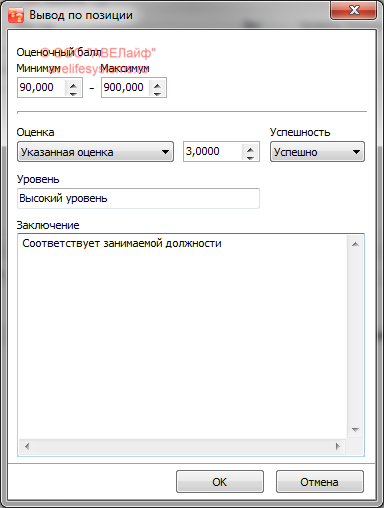
В соответствующих полях укажите диапазон баллов, при котором активируется данный вывод. В поле Оценка можно выбрать в качестве оценки сырой балл или достигнутый процентный уровень, или ввести конкретный оценочный балл. В поле Уровень введите краткую формулировку результата. В поле Заключение введите подробную формулировку результата. Для подтверждения изменений и закрытия окна нажмите OK.
Формирование заключений по позициям
В правой части находится область формирования заключений по позициям. Основную часть рабочей области занимает список заключений. Над списком находится панель инструментов для работы со списком и чаще всего удобнее выполнить требуемую задачу кликом по иконке, но для дополнительного удобства команды продублированы в подменю Заключения основного меню программы и в контекстном меню списка заключений.
Назначение пунктов подменю Заключения (сверху вниз):
|
Новое заключение... |
Создать новое заключение. Откроется окно определения параметров формируемого заключения |
|
Клонировать... |
Создать новое заключение на основе текущего. Откроется окно определения параметров формируемого заключения |
|
Пользователь |
Перейти в режим Пользователи к учетной записи текущего пользователя |
|
Печать... |
Сформировать отчет по заключению |
|
Экспорт... |
Экспортировать заключения |
|
Редактировать... |
Редактировать текущее заключение. Откроется окно формирования заключения. |
|
Удалить |
Удалить текущее заключение |
|
Базовый фильтр |
Фильтровать список заключений по позиции и оцениваемому |
|
Отображать все |
Вывести все записи без фильтрации |
|
Сортировать |
Сортировать список заключений по выбранному полю |
Фильтрация отображаемых данных
Фильтрация по заданному условию (Базовый фильтр)
Выберите позицию в списке Фильтр по позиции, выберите оцениваемого в списке Фильтр по оцениваемому.
Для фильтрации данных выберите пункт меню Заключения - Базовый фильтр.
Отображение всех записей (без фильтрации)
Выберите пункт меню Заключения - Отображать все.
Определение параметров формируемого заключения
Выберите Новое заключение... или Клонировать..., откроется окно определения параметров формируемого заключения.
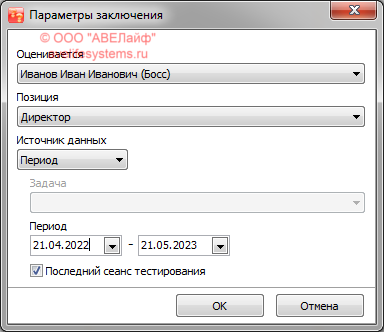
Все параметры имеют информативные подписи.
Формирование заключения
Выберите Новое заключение... или Клонировать... для создания нового заключения или Редактировать... для редактирования текущего.
Откроется окно формирования заключения.
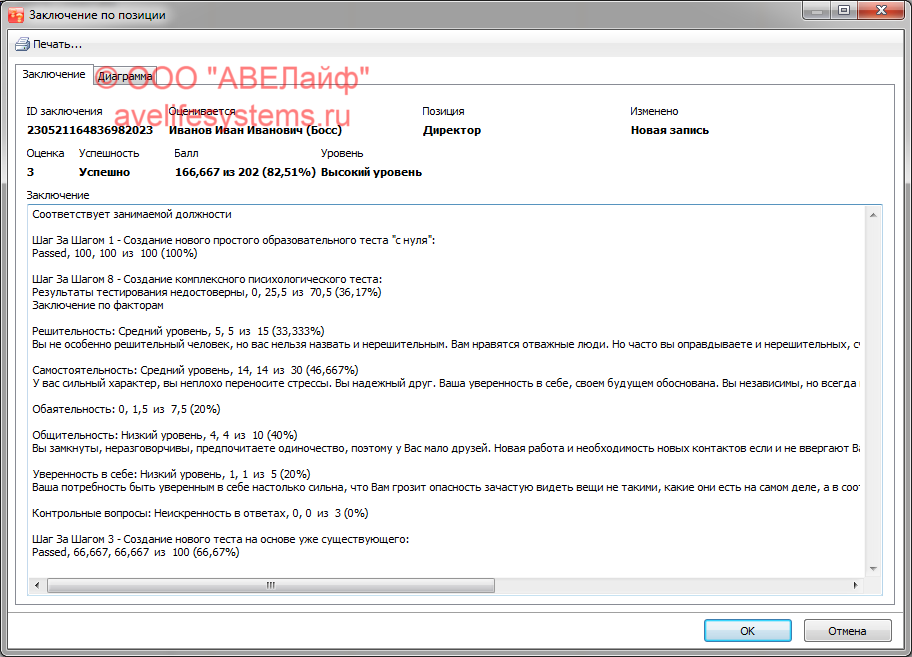
В поле Заключение можно отредактировать сформированное заключение. Нажмите Печать... для формирования отчета по данному заключению. Для подтверждения изменений и закрытия окна нажмите OK.
На 2 странице результат по факторам представлен графически.
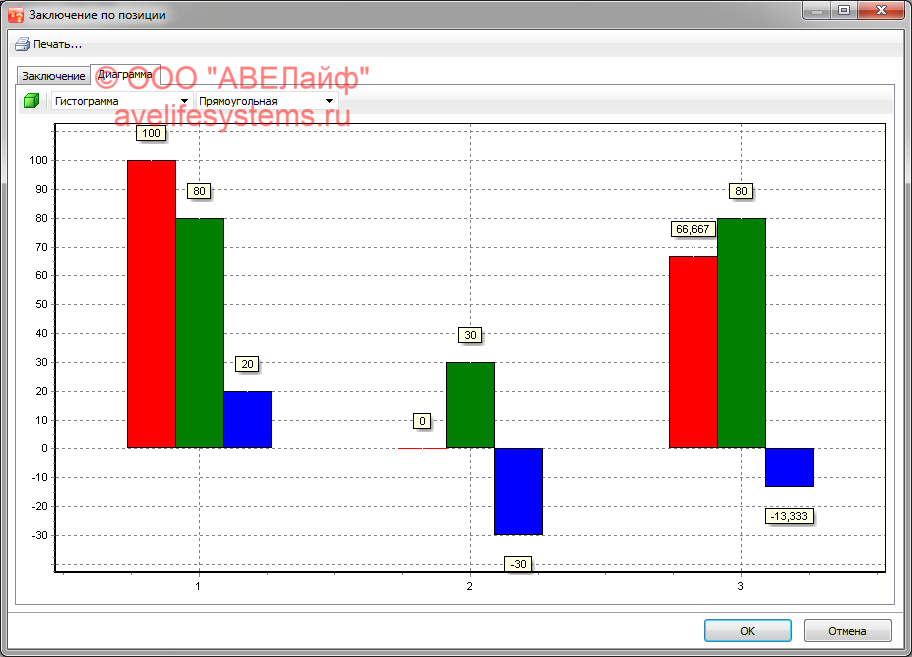
Первый столбец диаграммы отображает достигнутый результат по фактору. Второй - уровень позиции. Третий столбец демонстрирует разрыв между достигнутым результатом по фактору и уровнем позиции.
Смотрите также:
Просмотр сеансов тестирования
Формирование совокупной характеристики
Анализ вопросов
Анализ ответов
Анализ тестов
Анализ результатов по тесту
Формирование отчетов, экспорт и обмен данными
Настройка программы