Оценка сотрудников и студентов - Руководство пользователя AVELife TestGold Agent 8 - Проведение сеанса тестирования
Руководство пользователя AVELife TestGold Agent 8 - Проведение сеанса тестирования
Здесь рассмотрено проведение сеанса тестирования в системе тестирования сотрудников и студентов TestGold
Выберите тест и воспользуйтесь пунктом меню Тестирование - Пройти тест.
В зависимости от теста, перед тем как откроется основное окно прохождения теста, могут открываться дополнительные окна с информацией о назначении теста, инструкцией к тесту, заставкой и вступлением к тесту. Ознакомьтесь с соответствующей информацией в каждом окне, нажимайте Далее или Закрыть для продолжения.
Вид окна прохождения теста показан на изображении ниже:
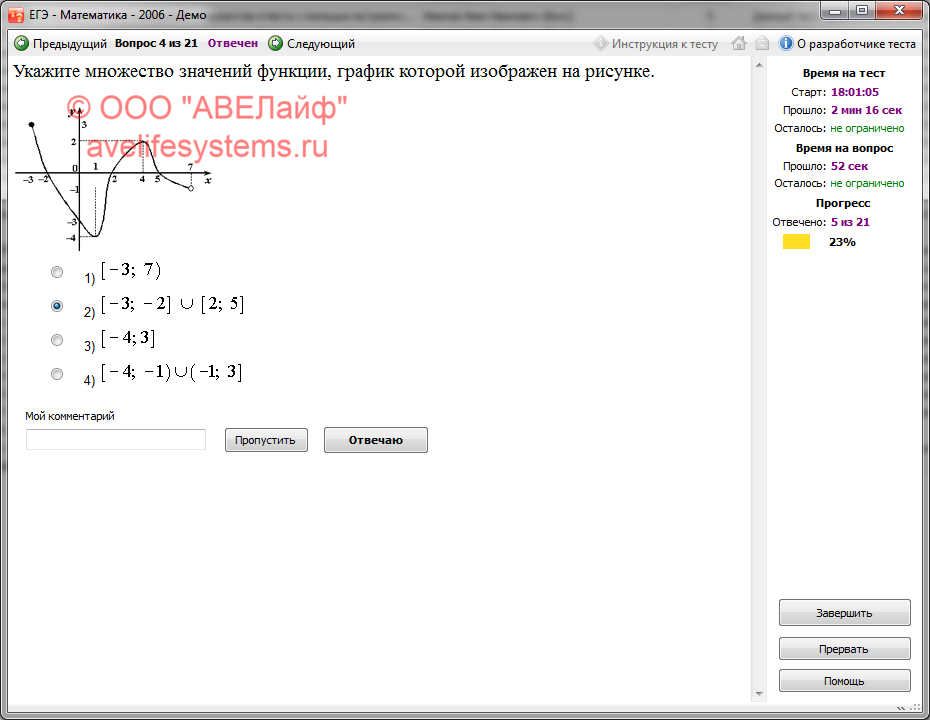
В окне можно выделить 2 области:
- Статистика
- Вопрос - Ответ
В области Статистика отображается:
- время начала сеанса тестирования;
- продолжительность сеанса тестирования;
- оставшееся время на прохождение теста (при установленном ограничении по времени на тест);
- продолжительность ответа на вопрос;
- оставшееся время для ответа на вопрос (при установленном ограничении по времени на вопрос);
- прогресс (число отвеченных вопросов);
- промежуточный результат за тест.
В области Вопрос-Ответ отображается вопрос теста и предлагаемые варианты/позиции ответа (или поле ввода ответа в свободной форме).
Способ определения ответа зависит от типа вопроса. Для ответа на вопрос определите ответ и подтвердите его нажатием кнопки Отвечаю (или нажатием комбинации клавиш Ctrl+Enter). Далее рассмотрено определение ответа на различные типы вопроса.
Для ответа на вопросы типов Да/Нет, Степень согласия, Одиночный выбор отметьте флажок, соответствующий правильному варианту ответа (слева от него).
Для ответа на вопрос типа Множественный выбор отметьте флажки, соответствующие правильным вариантам ответа.
Для ответа на вопрос типа Последовательность для каждой позиции в списке слева выберите порядковый номер.
Для ответа на вопрос типа Парное соответствие для каждой позиции справа в списке выберите номер позиции слева.
Для ответа на вопрос типа Множественное соответствие для каждой сопоставляемой позиции в списках ниже выберите элементы соответствия.
Для ответа на вопрос типа Ввод строки введите строку символов с клавиатуры в предусмотренном поле ввода.
Для ответа на вопрос типа Ввод набора строк и Ввод последовательности строк введите список строк символов с клавиатуры в предусмотренном поле ввода. При ответе на вопрос типа Ввод последовательности строк имеет значение последовательность введенных строк.
Для ответа на вопрос типа Эссе введите текст в предусмотренной области ввода.
Вы можете сопроводить свой ответ на вопрос кратким сообщением эксперту в поле Мой комментарий.
Во время тестирования знаний могут быть дополнительно доступны (зависит от настроек теста):
- Кнопка Пропустить. Нажмите эту кнопку, если не можете ответить на вопрос. Возможно, пропуск вопроса окажется выгоднее неудачной попытки угадать правильный ответ (зависит от заданного в тесте балла за выбор неверного варианта/позиции ответа, он может быть отрицательным в отличие от нейтрального нулевого балла за пропуск вопроса).
- Кнопка Подсказки со списком подсказок к вопросу в подменю. При ответе на вопрос можно воспользоваться одной из предусмотренных подсказок, выбрав ее здесь. Каждая подсказка имеет свою цену - балл, на который уменьшается начисленный балл за тест при ее использовании.
Для завершения сеанса тестирования сотрудников или студентов нажмите кнопку Завершить. Если Вы не ответили на какой-то вопрос теста, вначале будет предложено на него ответить. Для принудительного завершения сеанса тестирования без сохранения результата тестирования нажмите кнопку Прервать.