Оценка сотрудников и студентов - Руководство пользователя AVELife TestGold Agent 8 - Настройка программы
Руководство пользователя AVELife TestGold Agent 8 - Настройка программы
Для настройки системы тестирования знаний и психологического тестирования TestGold воспользуйтесь пунктом меню Сервис - Настройка...
В левой части открывшегося окна расположено дерево категорий параметров настройки, где выбирается соответствующая группа настроек, представляемая соответствующей страницей в правой части окна.
Для подтверждения изменений, произведенных в данном окне, нажмите OK. Для закрытия окна без подтверждения внесенных изменений нажмите Отмена или используйте кнопку закрытия окна X, расположенную в правой части заголовка окна.
Общее
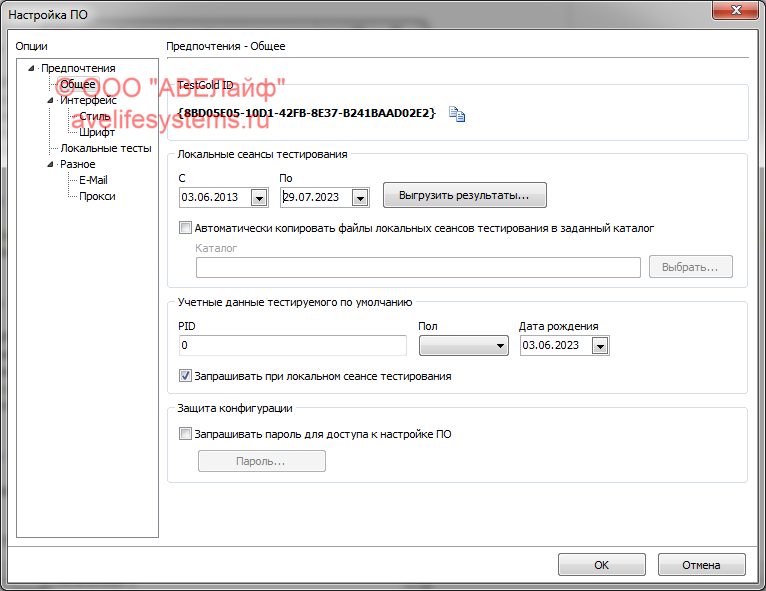
TestGold ID используется для идентификации копии ПО при защите тестов от нелегального использования.
Чтобы выгрузить локальные результаты тестирования в агенте для последующей загрузки в основную базу, в полях С и По укажите период (по дате проведения сеанса тестирования) и нажмите Выгрузить результаты.... Завершенные сеансы тестирования, проведенные локально на данном компьютере, будут выгружены в указанный edf-файл (по умолчанию предлагается сохранить в каталог {TestGold}\Data\Exchange, где TestGold - имя корневого каталога установки ПО, по умолчанию {SystemDrive}\AVELife\TestGold). Имя файла формируется из префикса AgentSessions_ и метки ДатаВремя, например AgentSessions_161002111411.edf. Затем этот файл можно перенести на флешке, запустить AVELife TestGold Studio, перейти в режим Результаты, воспользоваться пунктом меню Сервис - Загрузить данные и выбрать данный edf-файл для включения выгруженных здесь локальных результатов тестирования в основную базу данных.
Отметьте флажок Автоматически копировать файлы локальных сеансов тестирования в заданный каталог для автоматической выгрузки каждого проведенного сеанса тестирования в файл и копирования этого файла в заданный каталог, указанный здесь в соответствующем поле. Имя каталога может включать автозаменяемые поля шаблона: %ROOTDRIVE% - имя диска (логического тома), на котором размещено ПО, %ROOTPRODUCTDIR% - корневой каталог размещения ПО (по умолчанию: {SystemDrive}\AVELife\TestGold), %ROOTPRODUCTDATADIR% - каталог Data в каталоге установки ПО, %ROOTPRODUCTEXCHANGEDIR% - каталог Exchange в каталоге установки ПО, примеры использования: %ROOTDRIVE%\tgdb или %ROOTPRODUCTDATADIR%\tgdb. Это позволяет копировать данные сеансов в предсказуемое расположение независимо от того, установлено ПО на локальный или серверный диск, или на флешку. Также копирование файлов сеансов тестирования может быть задано соответствующей опцией на уровне теста.
В группе Учетные данные тестируемого по умолчанию можно указать PID (свой идентификатор тестируемого, выданный куратором (если известен)), а также пол и дату рождения, используемые или подставляемые по умолчанию при идентификации тестируемого перед проведением локального сеанса тестирования. Если Вы единственный тестируемый на этом компьютере, можете снять отметку с флажка Запрашивать при локальном сеансе тестирования, чтобы при тестировании не появлялось окно идентификации тестируемого.
В группе Защита конфигурации отметьте флажок Запрашивать пароль для доступа к настройке ПО для защиты настроек ПО паролем и нажмите Пароль..., чтобы ввести пароль , его потребуется вводить при каждом обращении к настройке ПО.
Интерфейс - Стиль
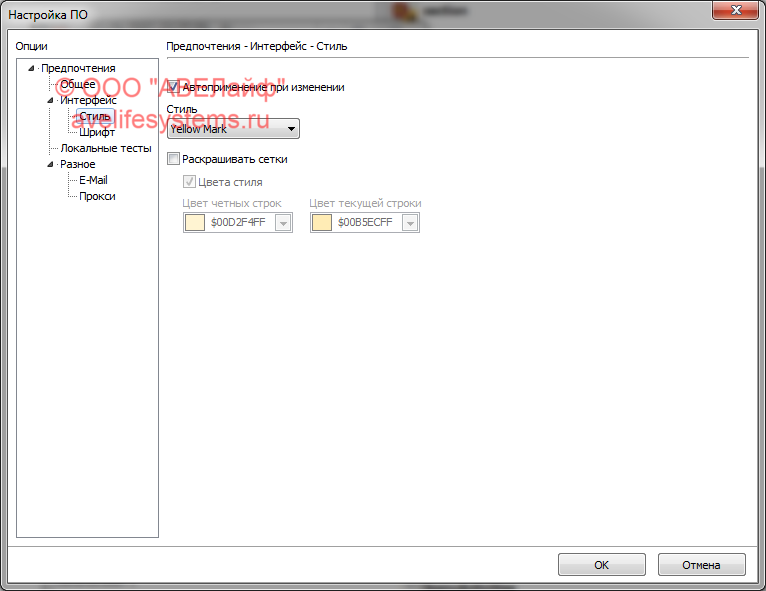
Флажок Автоприменение при изменении определяет автоматическое применение изменений стиля оформления к пользовательскому интерфейсу ПО.
В списке Стиль выбирается стиль отображения инструментальных панелей программы.
Для чрезстрочной раскраски списков отметьте флажок Раскрашивать сетки. Выберите цвет четных строк и цвет текущей строки в соответствующих полях или отметьте флажок Цвета стиля.
Интерфейс - Шрифт
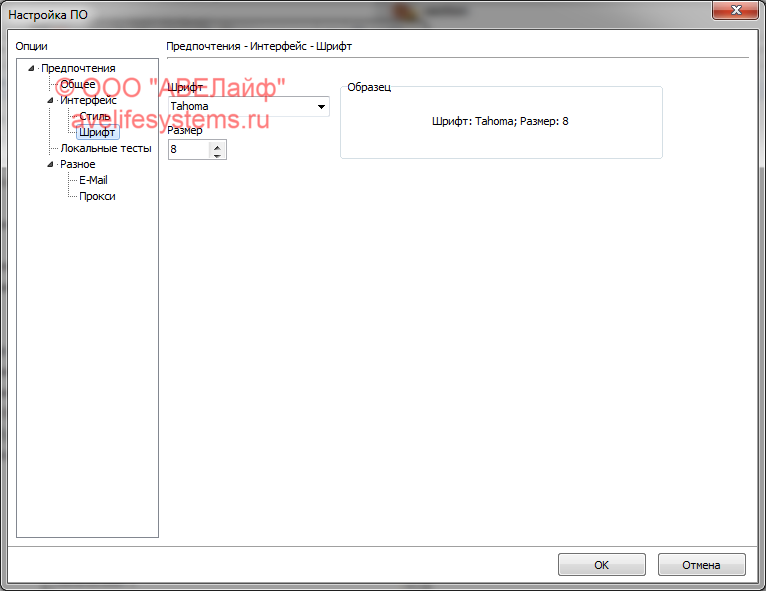
В полях Шрифт, Размер Вы можете выбрать шрифт и размер шрифта символов, используемых при отображении пользовательского интерфейса ПО. Вы можете сразу наглядно увидеть отображение текста в области Образец.
Локальные тесты
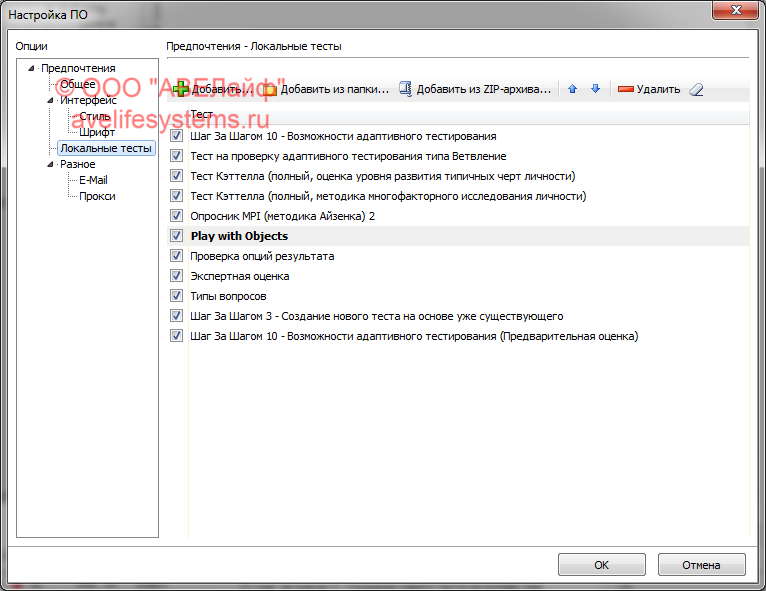
Здесь Вы можете определить список доступных тестов для локального сервиса тестирования.
Воспользуйтесь одним из способов добавления тестов в список:
- Нажмите кнопку Добавить... на панели инструментов (или контекстного меню списка тестов, вызываемого кликом правой кнопкой мыши на списке). В открывшемся окне выбора файлов укажите добавляемые тесты и нажмите кнопку Открыть. Новые зарегистрированные тесты будут добавлены в список тестов для локального тестирования.
- Нажмите кнопку Добавить из папки... на панели инструментов (или контекстного меню списка тестов, вызываемого кликом правой кнопкой мыши на списке). В открывшемся окне выберите каталог с добавляемыми тестами, все тесты из выбранного каталога будут зарегистрированы, т.е. будут добавлены в список тестов для локального тестирования.
- Нажмите кнопку Добавить из ZIP-архива... на панели инструментов (или контекстного меню списка тестов, вызываемого кликом правой кнопкой мыши на списке). В открывшемся окне выберите файл-архив с тестами (в формате ZIP), все тесты из выбранного zip-архива будут зарегистрированы, т.е. будут добавлены в список тестов для локального тестирования.
В рамках технологии тестирования знаний и психологического тестирования TestGold разработано множество тестов. Вы можете скачать пакеты тестов на веб-сайте компании АВЕЛайф. После загрузки пакета тестов, представленного в виде zip-архива, создайте отдельный каталог на своем компьютере для тестов пакета и скопируйте или распакуйте загруженный файл-архив в этот каталог, причем для дальнейшего удобства лучше создать подкаталог в каталоге {TestGold}\Data\Tests, где TestGold - имя корневого каталога установки ПО, по умолчанию {SystemDrive}\AVELife\TestGold. Затем запустите ПО AVELife TestGold Studio или AVELife TestGold Agent и внесите тесты в реестр тестов TestGold. Затем здесь добавьте тесты в список.
Для удаления текущего теста из списка выделите соответствующую запись и нажмите Исключить. Для очистки всего списка нажмите Исключить все. Для временного исключения теста из списка достаточно снять отметку в столбце слева от наименования теста.
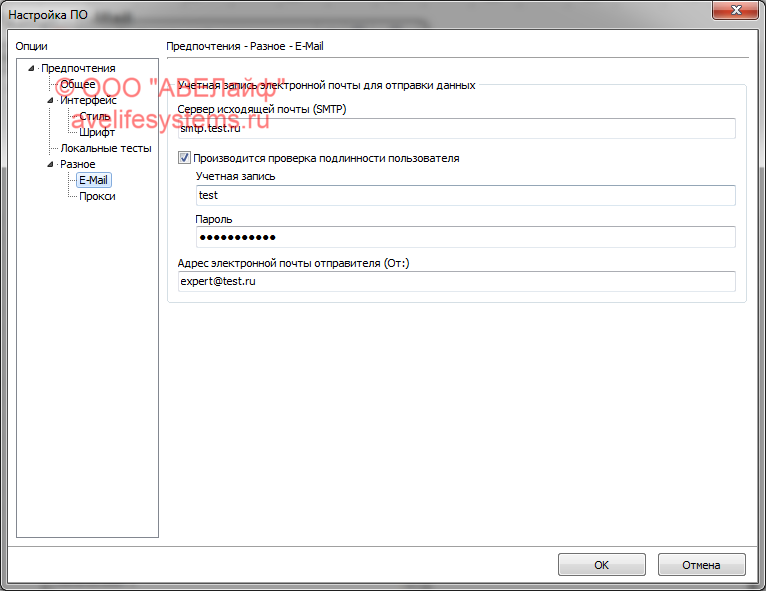
Здесь Вы можете настроить параметры учетной записи электронной почты, используемой для отправки результатов тестирования куратору в случае, если данные параметры не были определены экспертом в тесте для использования в приоритетном порядке.
В поле Сервер исходящей почты (SMTP) укажите адрес SMTP-сервера, используемого для отправки сообщений электронной почты.
Если сервер исходящей почты требует авторизации, отметьте флажок Производится проверка подлинности пользователя и укажите учетную запись и пароль в соответствующих полях ниже.
В поле Адрес электронной почты отправителя (От:) укажите адрес электронной почты, с которого будут отправляться данные.
Прокси
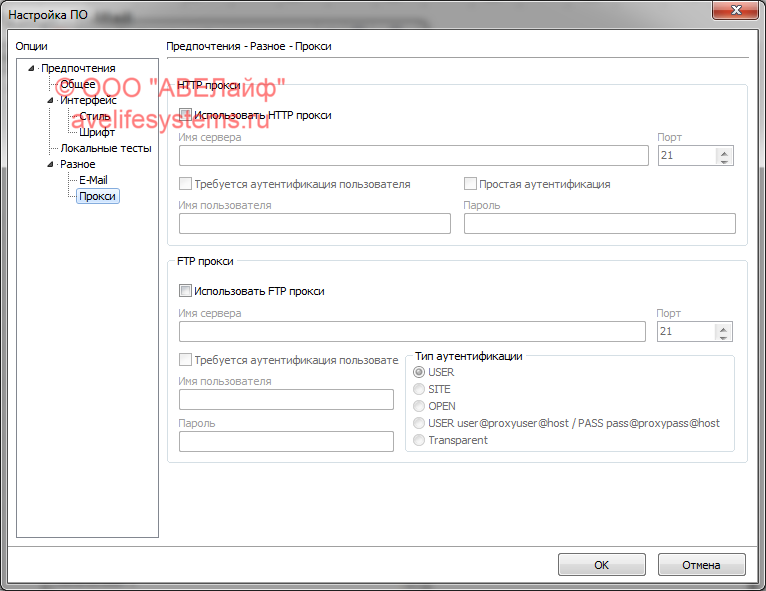
Вы можете настроить параметры прокси для HTTP и FTP в двух соответственно предусмотренных группах полей.